毕业论文排版之word2013中给表格图片自动编号

 时间:2024-10-12 10:56:45

1、打开word2013,插入图表

毕业论文排版之word2013中给表格图片自动编号

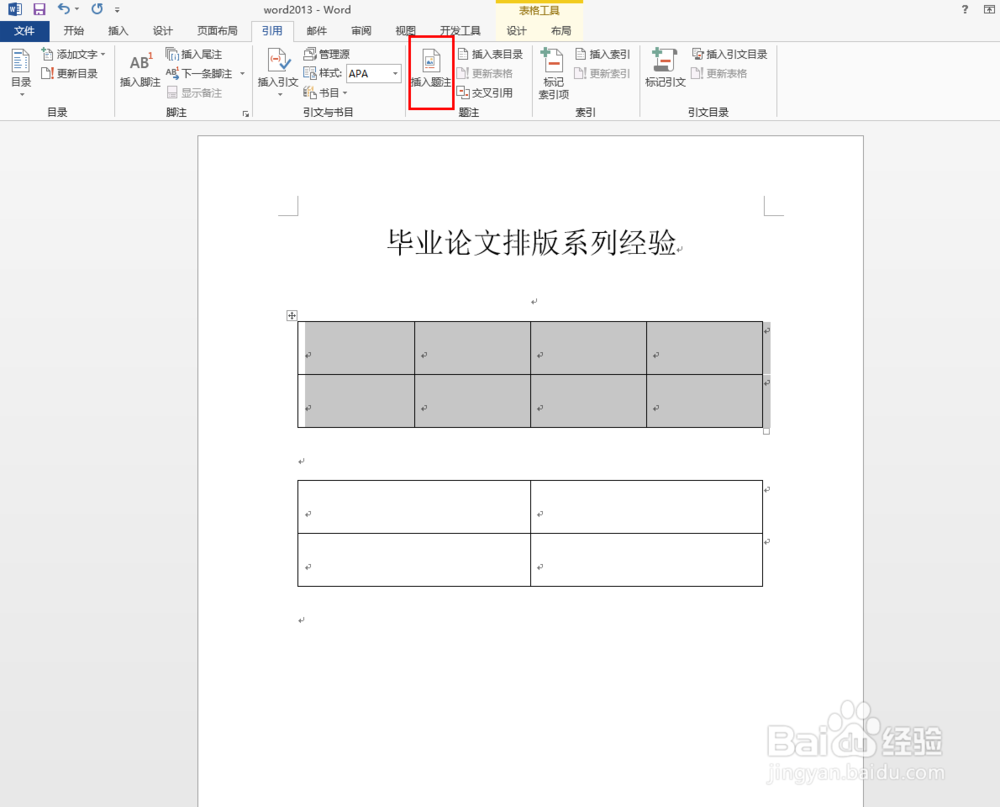
2、选择需要编辑的图表,点击引用功能

毕业论文排版之word2013中给表格图片自动编号

3、选择其中的插入题注功能

毕业论文排版之word2013中给表格图片自动编号

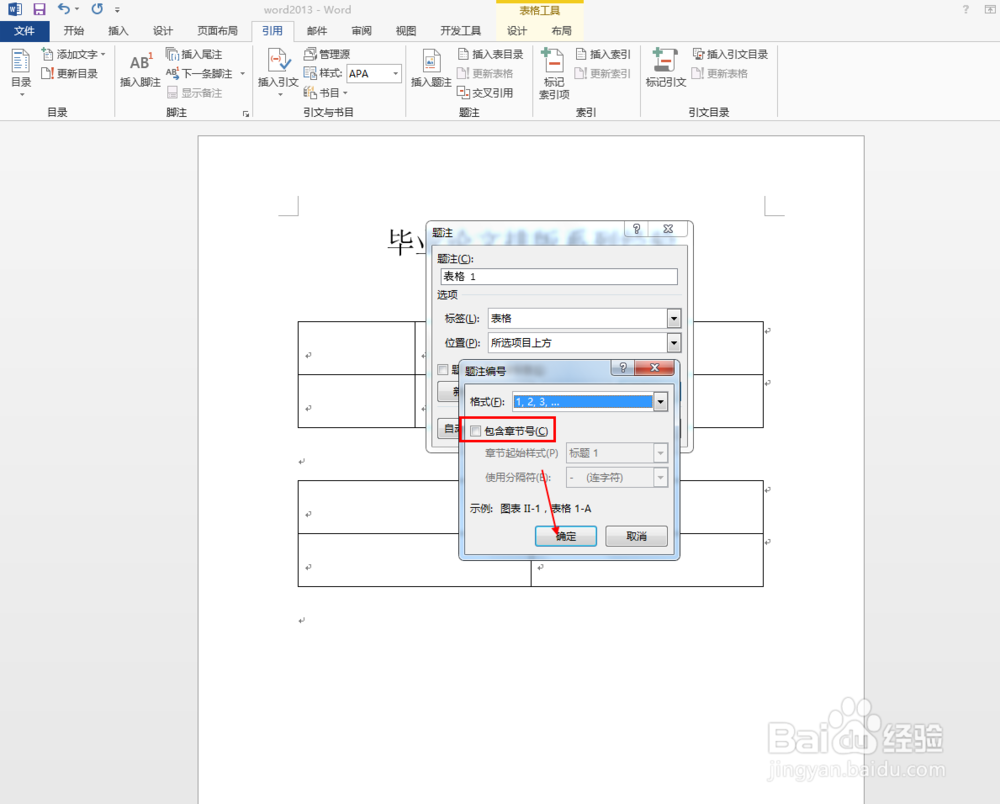
4、默认题注为表格,点击编号功能

毕业论文排版之word2013中给表格图片自动编号

5、选择包含章节号,点击确定

毕业论文排版之word2013中给表格图片自动编号

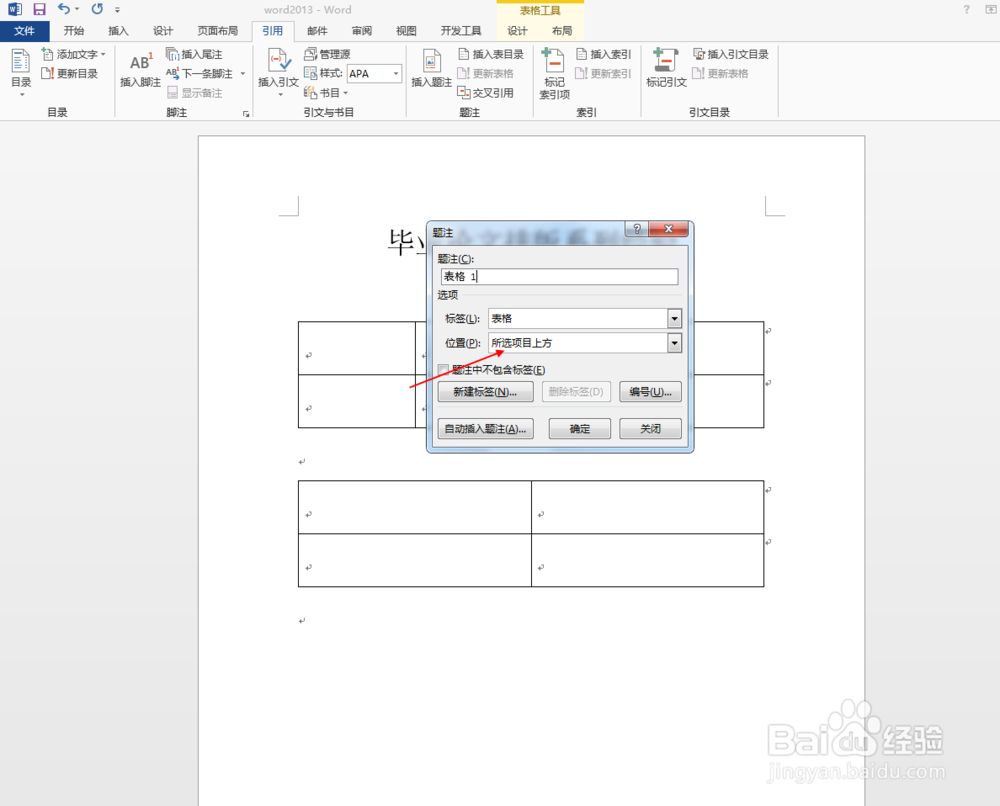
6、我们设置题注的位置,如下图所示

毕业论文排版之word2013中给表格图片自动编号

7、设置完成后,点击确定即可,后续在修改增加表格的时候,系统会自动编号的

毕业论文排版之word2013中给表格图片自动编号
  • abaqus怎么保存为mnf格式
  • HyperMesh软件针对四面体单元的划分技巧(2)
  • 如何使用Fluent计算十字路口风场(1/3)
  • FLUENT MESHING 01--GUI
  • Word如何通过公式与快捷键搭配出上下标公式?
  • 热门搜索
    人去世后会去哪里 路由器密码忘了怎么办 便秘肚子胀怎么办 三国荆州是现在哪里 乌鲁木齐旅游团 柠檬面膜怎么做 如何专升本 日照旅游景点哪里好玩 惠州旅游景点哪里好玩 课题结题报告怎么写