1、首先我们打开ps这个软件,新建画布

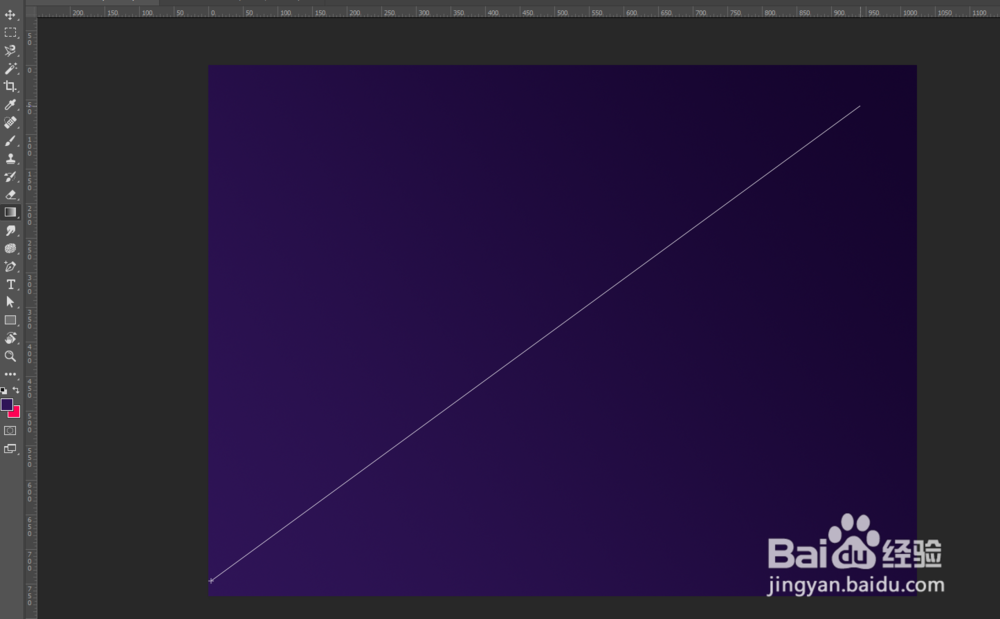
2、用【渐变工具】给画布添加一个渐变色
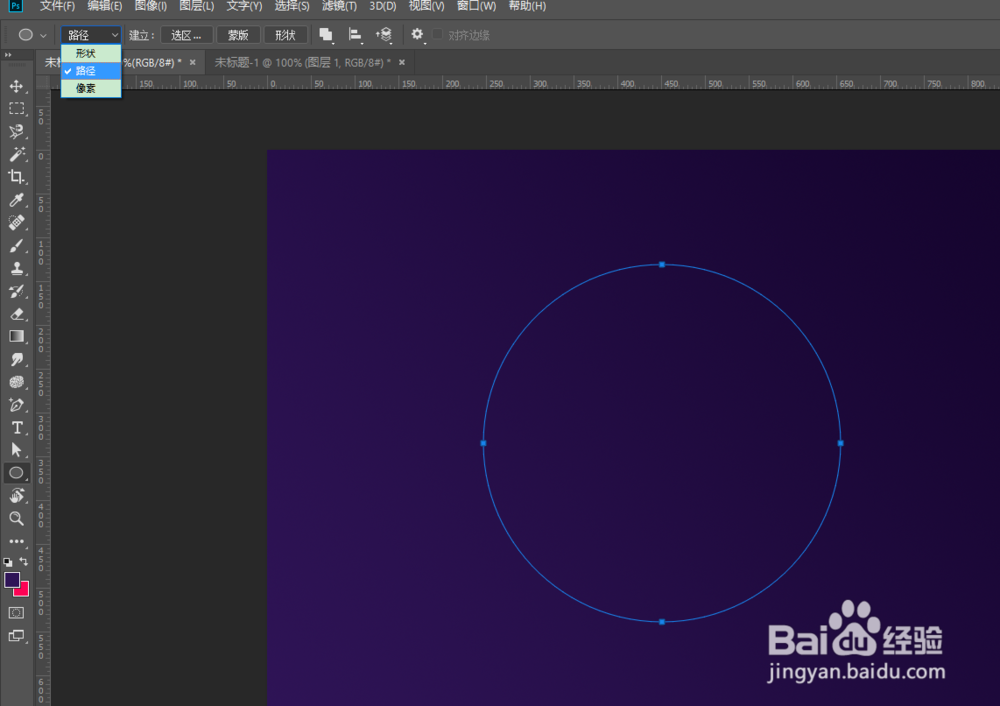
3、先用【椭圆工具】画一个路径
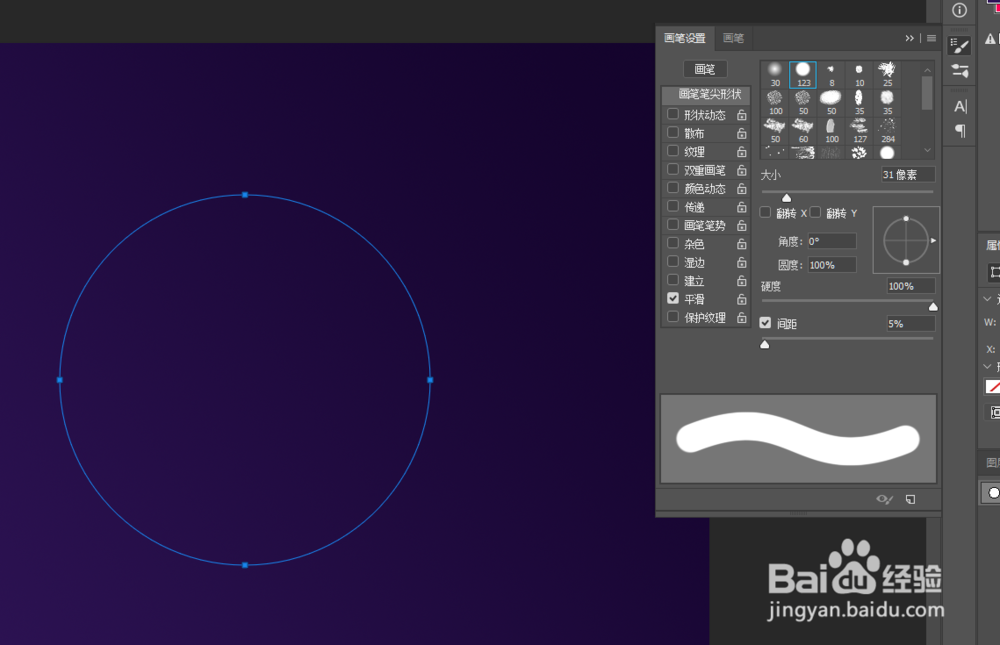
4、接着切换到【画笔工具】按F5调出画笔面板,适当调整间距使圆环和圆环中间有一定的距离
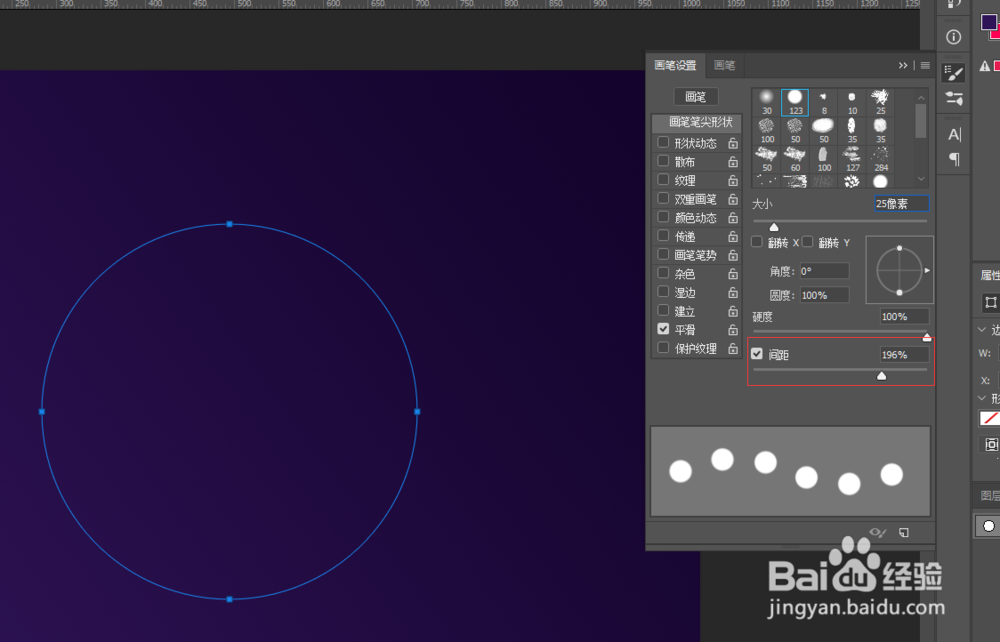
5、接着调整‘形状动态’里边的参数
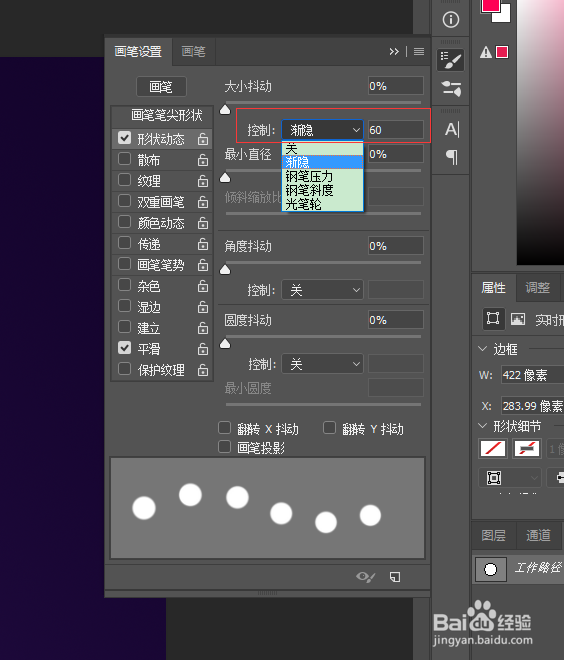
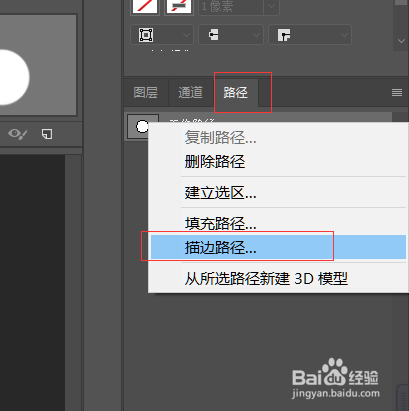
6、调整哈之后点击路径-工作路径-描边路径,选择‘画笔参数’
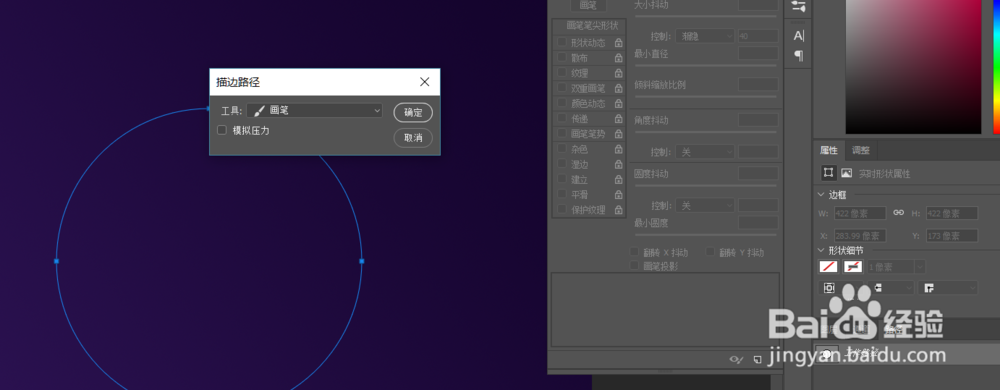
7、得到如下的图形

8、我们给图形添加一个渐变色
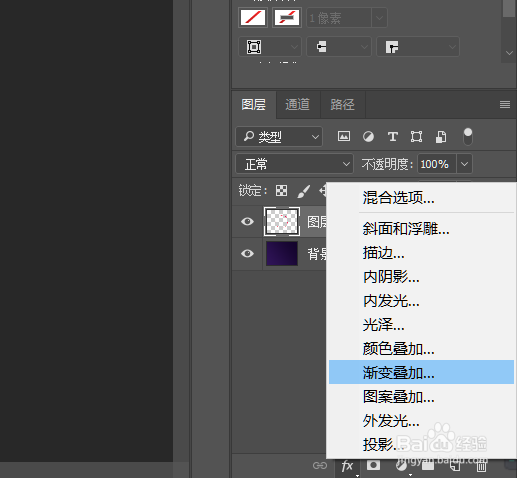
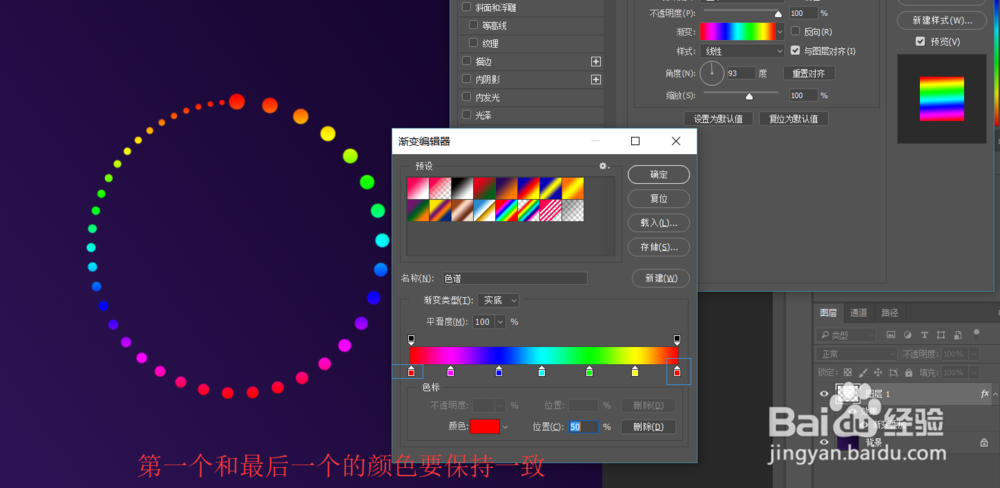
9、我们还可以复制多个,也可以将这种方法应用到其他图形上边

10、以上就是制作渐变圆环的过程,希望可以帮助到您
时间:2026-04-26 14:59:48
1、首先我们打开ps这个软件,新建画布
2、用【渐变工具】给画布添加一个渐变色
3、先用【椭圆工具】画一个路径
4、接着切换到【画笔工具】按F5调出画笔面板,适当调整间距使圆环和圆环中间有一定的距离
5、接着调整‘形状动态’里边的参数
6、调整哈之后点击路径-工作路径-描边路径,选择‘画笔参数’
7、得到如下的图形
8、我们给图形添加一个渐变色
9、我们还可以复制多个,也可以将这种方法应用到其他图形上边
10、以上就是制作渐变圆环的过程,希望可以帮助到您
