1、打开店铺后台,点击库存,管理库存,

2、选择产品,点击编辑产品,


3、我们选择要把这个D1831的1-6个编号的子变块距体产品删除,回到库存里的产品,


4、点击勾选这个D1831的婶获1-6个劫陵捕编号的子变体产品


5、点击‘应用于6件选定商品’,
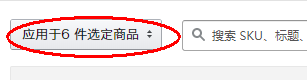
6、然后点击删除商品,

7、确定删除,
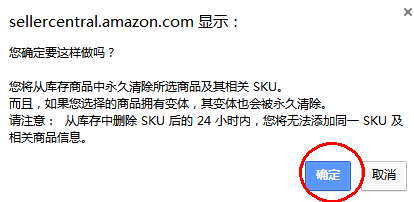
8、删除成功了,原本12个子变体子产品,现在剩6个了。

时间:2026-04-24 00:43:47
1、打开店铺后台,点击库存,管理库存,
2、选择产品,点击编辑产品,
3、我们选择要把这个D1831的1-6个编号的子变块距体产品删除,回到库存里的产品,
4、点击勾选这个D1831的婶获1-6个劫陵捕编号的子变体产品
5、点击‘应用于6件选定商品’,
6、然后点击删除商品,
7、确定删除,
8、删除成功了,原本12个子变体子产品,现在剩6个了。
