
用CorelDRAW 将文件导出到Office软件教程

 时间:2026-04-25 12:20:20

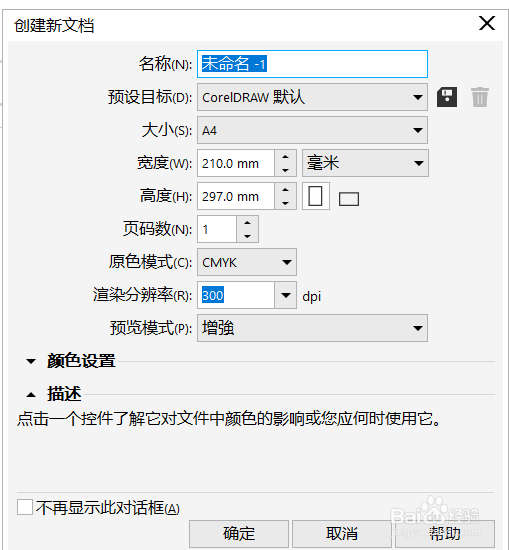
1、打开CDR软件,新建一个文档。

用CorelDRAW 将文件导出到Office软件教程

用CorelDRAW 将文件导出到Office软件教程

用CorelDRAW 将文件导出到Office软件教程

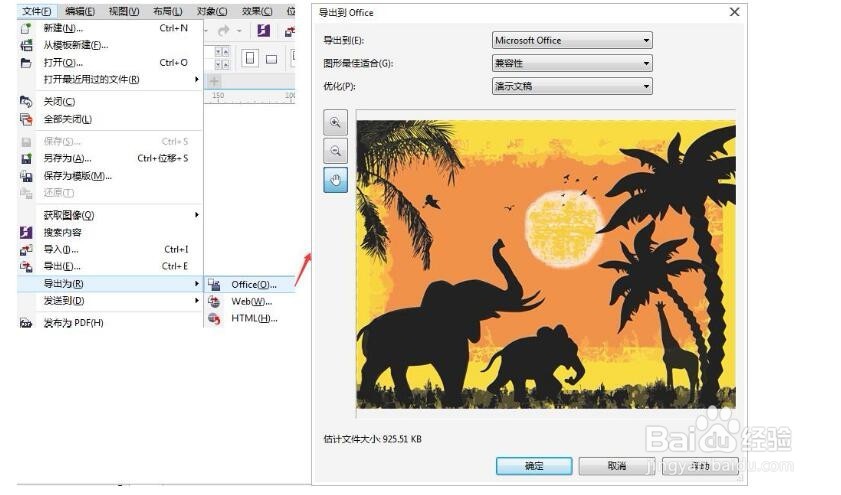
2、 执行“文件”>“导出为”>“Office”命令,弹出“导出到Office”对话框。
用CorelDRAW 将文件导出到Office软件教程

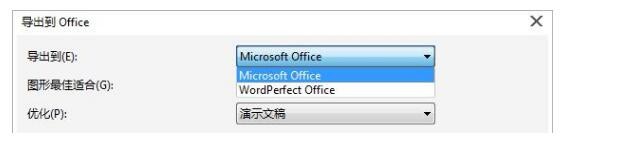
3、在“导出到”列表框中选择图像的应用类型,应用类型有两种,应用到Word和应用到所有的Office文档中。
用CorelDRAW 将文件导出到Office软件教程

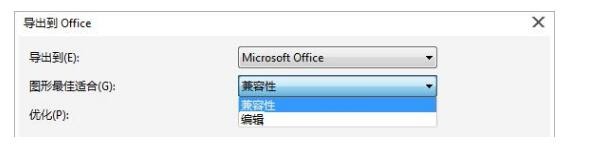
4、如果选择Microsoft Office,可从“图形最佳适合”下拉列表中选择以下选项之一:
用CorelDRAW 将文件导出到Office软件教程

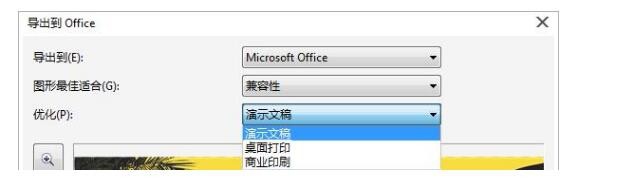
5、 如果选择Microsoft Office和兼容性,可从“优化”下拉列表中选择图像最终应用品质。
用CorelDRAW 将文件导出到Office软件教程

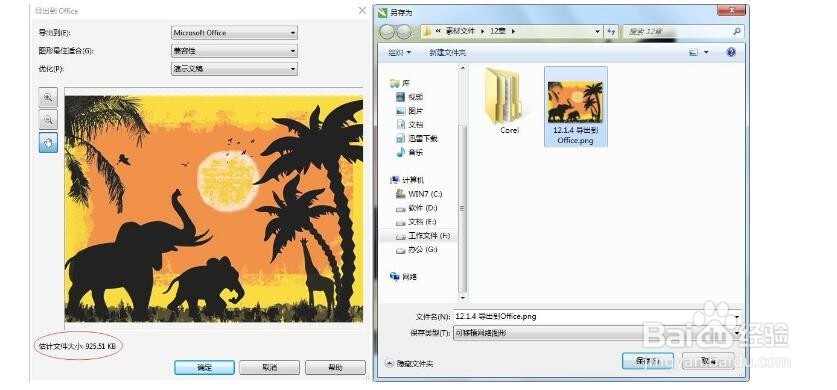
6、应用的品质越高,输出的图像文件大小越来,估计的文件大小出现在对话框的左下角,单击“确定”按钮,选择保存到文件夹,在“文件名”文本框中键入文件名,单击“保存”按钮,即可根据用途将文件导出为合适质量的图像。
用CorelDRAW 将文件导出到Office软件教程

  • cdr如何填充橙黑圆形图样
  • CorelDRAW 如何插入钟表图形
  • wps怎样更改上面显示的菜单栏样式
  • Word文件/表格怎么导入CorelDRAW
  • CorelDRAW X8外观设置|自定义CorelDRAW界面外观
  • 热门搜索
    羽五笔怎么打 酱菜的做法大全 鬯怎么读 血小板高是怎么回事 苹果手机通话怎么录音 桎梏怎么读 电脑为什么开不了机 certainly怎么读 生了暴君反派的崽怎么破 海子为什么自杀