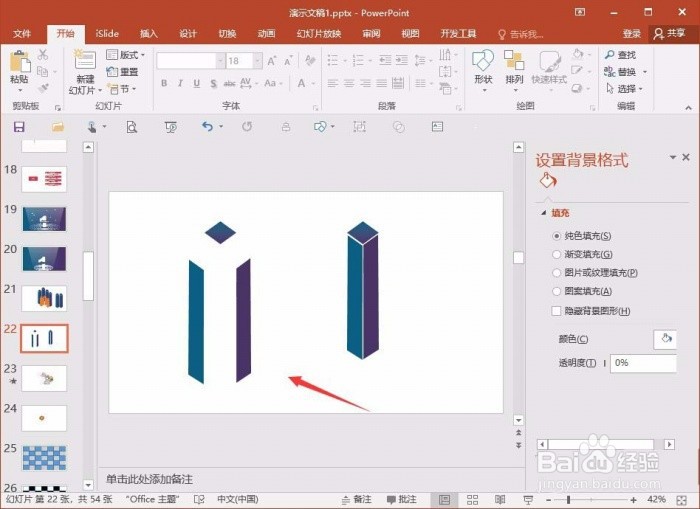
1、 打开PPT,如图所示,利用三个形状进行组合而成,三个形状分别是菱形以及两个矩形(矩形要进行一个变形操作)。
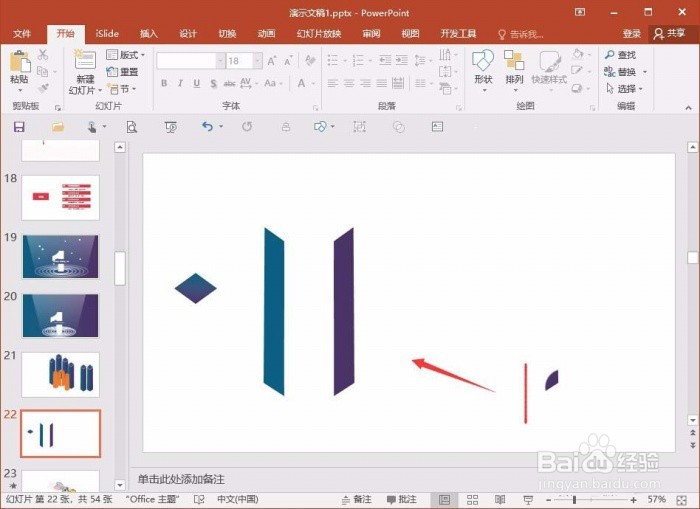
2、 菱形制作,这个就简单了,只需要在工具里面,找到并且选中插入即可,或者喜欢也可以通过变形获得。

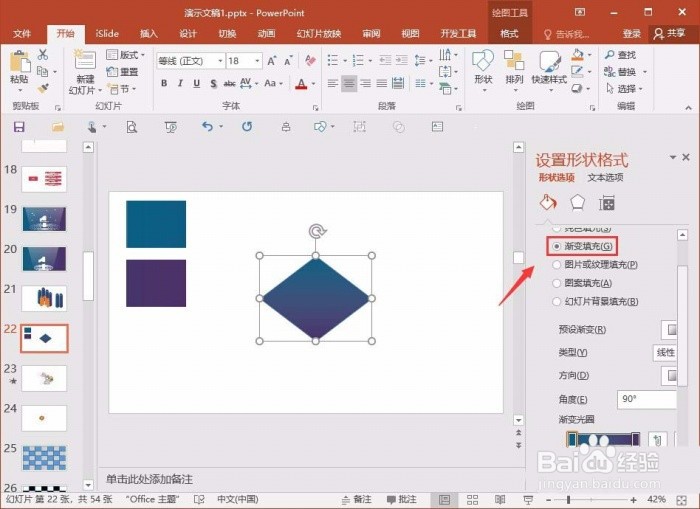
3、 接下来就是颜色填充,这里选择的颜色,利用两个颜色的渐变,使其效果更佳,颜色可以参考左边的,或者是选择其他两种颜色。
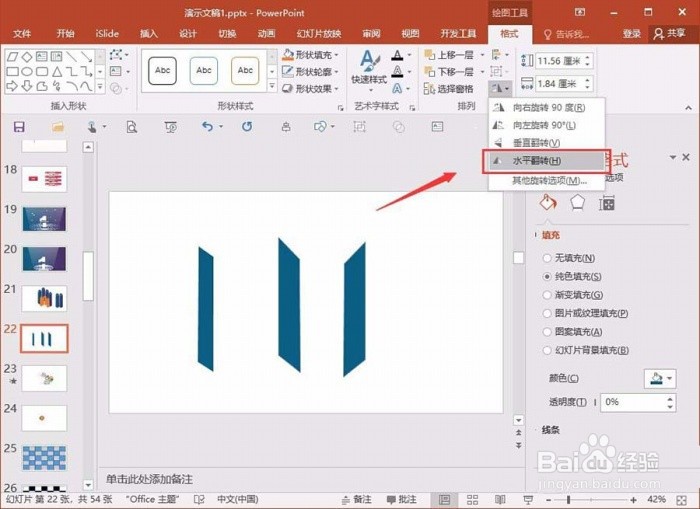
4、 两个矩形,先插入一个矩形,然后右键,选择一个编辑顶点的操作,选择其中的两个点,移动到合适的位置,这个自己调整就好了。

5、 这时另外一个形状的制作,只需要复制上边一个形状,然后进行一个水平翻转,便完成了,而且大小也合适。
6、 最后就是一个形状的组合了,将三个形状,进行一个组合,这样一个立体的柱体,便完成了。