1、先单击工具栏插入下的形状,在下拉菜单当中选择圆形。
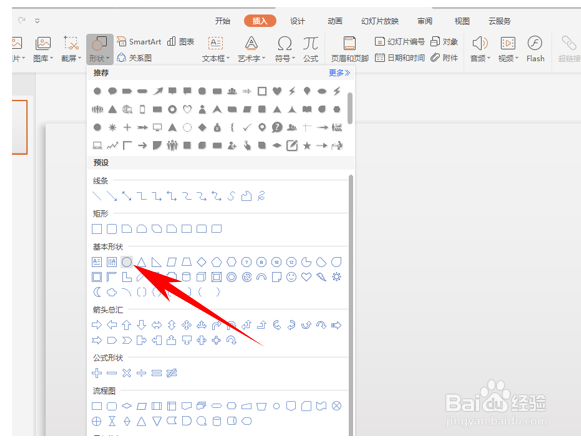
2、按住shift键,按鼠标左键画出一个标准的圆形,然后复制粘贴一个,形成两个圆形。

3、在形状当中单击直线,在旁边用直线画出一个十字型。

4、将十字型放入圆形当中,然后将第二个圆形的边缘与第一个圆心重合。
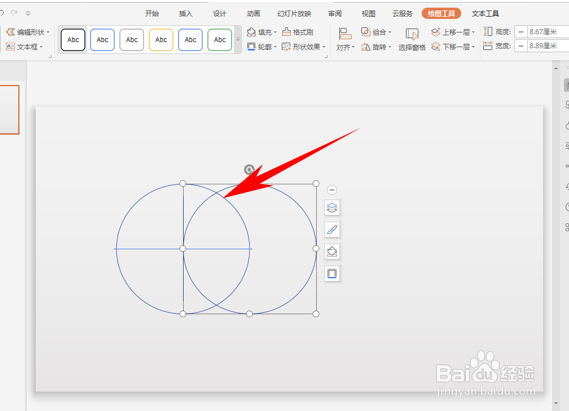
5、然后将十字型直线删除后,单击工具栏插入下的形状,选择直线线条。
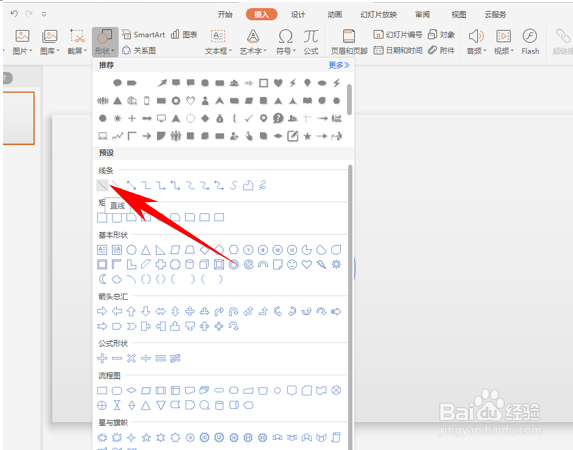
6、然后将两个圆心连起来。

7、再用直线与两个圆交汇的地方画出其他两个边。

8、然后将两个圆形删除,加粗直线的线型,我们看到一个标准的等边三角形就制作完毕。

时间:2026-04-24 18:39:27
1、先单击工具栏插入下的形状,在下拉菜单当中选择圆形。
2、按住shift键,按鼠标左键画出一个标准的圆形,然后复制粘贴一个,形成两个圆形。
3、在形状当中单击直线,在旁边用直线画出一个十字型。
4、将十字型放入圆形当中,然后将第二个圆形的边缘与第一个圆心重合。
5、然后将十字型直线删除后,单击工具栏插入下的形状,选择直线线条。
6、然后将两个圆心连起来。
7、再用直线与两个圆交汇的地方画出其他两个边。
8、然后将两个圆形删除,加粗直线的线型,我们看到一个标准的等边三角形就制作完毕。
