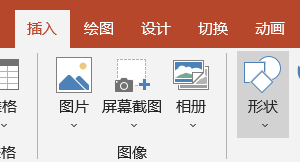
1、在页面上方点击插入,然后点击形状。
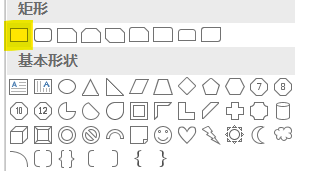
2、在形状中点击矩形。
3、摁住鼠标左键,在页面中绘制出矩形。

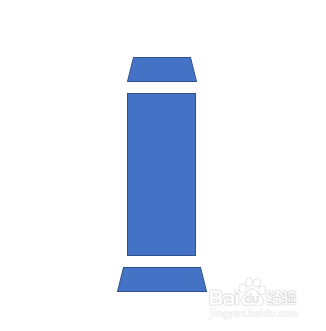
4、在矩形上方绘制一个和矩形等宽的梯形。

5、在矩形下方绘制一个比矩形稍宽一些的梯形。
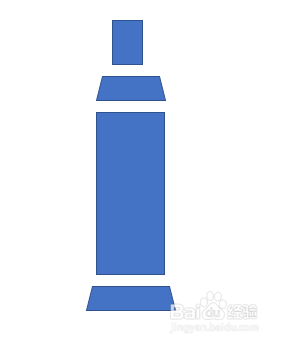
6、在最上方绘制一个小矩形,作为牙膏的盖子。
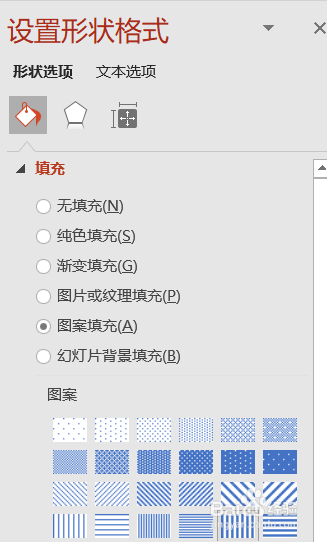
7、在设置形状格式菜单中,将小矩形用竖条纹图案填充。
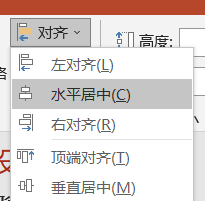
8、将所有图形放置好后,用水平居中对齐。
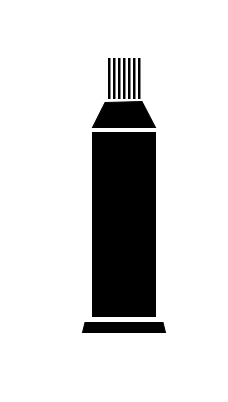
9、将填充色调整好。牙膏图标就绘制好了。
时间:2026-04-22 02:05:21
1、在页面上方点击插入,然后点击形状。
2、在形状中点击矩形。
3、摁住鼠标左键,在页面中绘制出矩形。
4、在矩形上方绘制一个和矩形等宽的梯形。
5、在矩形下方绘制一个比矩形稍宽一些的梯形。
6、在最上方绘制一个小矩形,作为牙膏的盖子。
7、在设置形状格式菜单中,将小矩形用竖条纹图案填充。
8、将所有图形放置好后,用水平居中对齐。
9、将填充色调整好。牙膏图标就绘制好了。
