WPS表格怎么设置打印区域

 时间:2026-02-16 00:16:11

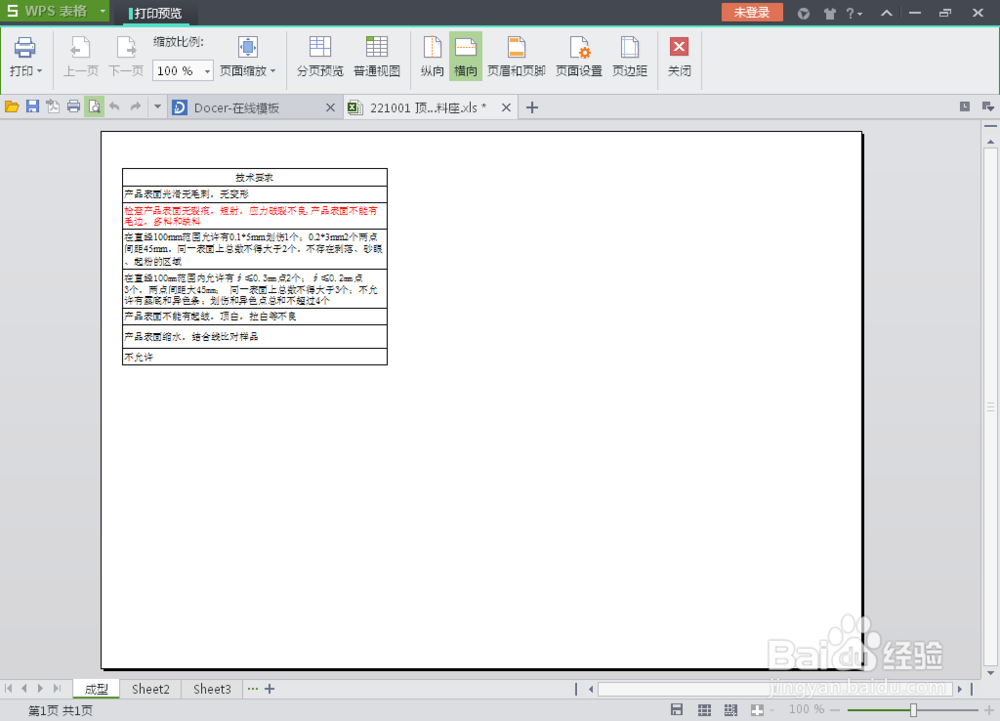
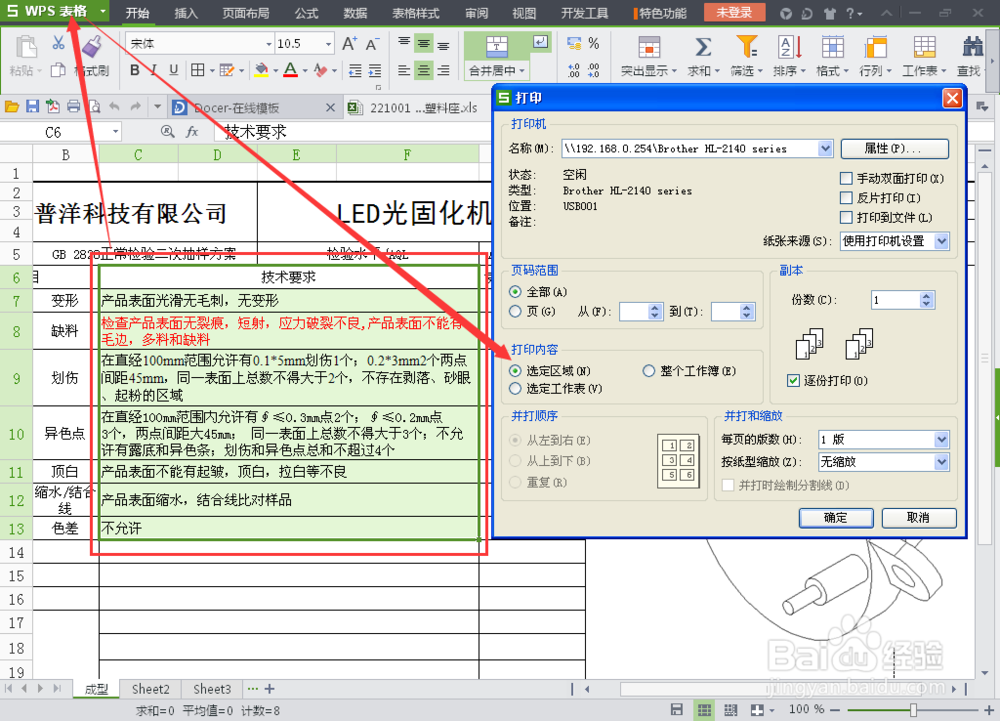
1、方法一:按住鼠标左键拖动或其它方式选中需要打印的区域——点击左上角WPS表格——打印——打印内容选择选定区域
WPS表格怎么设置打印区域

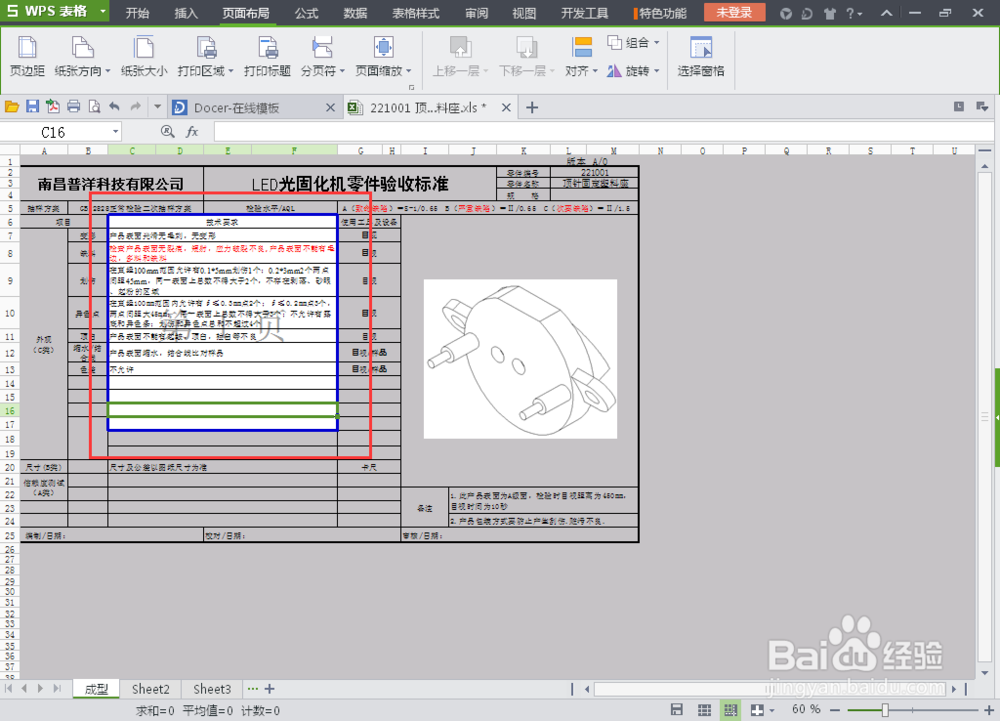
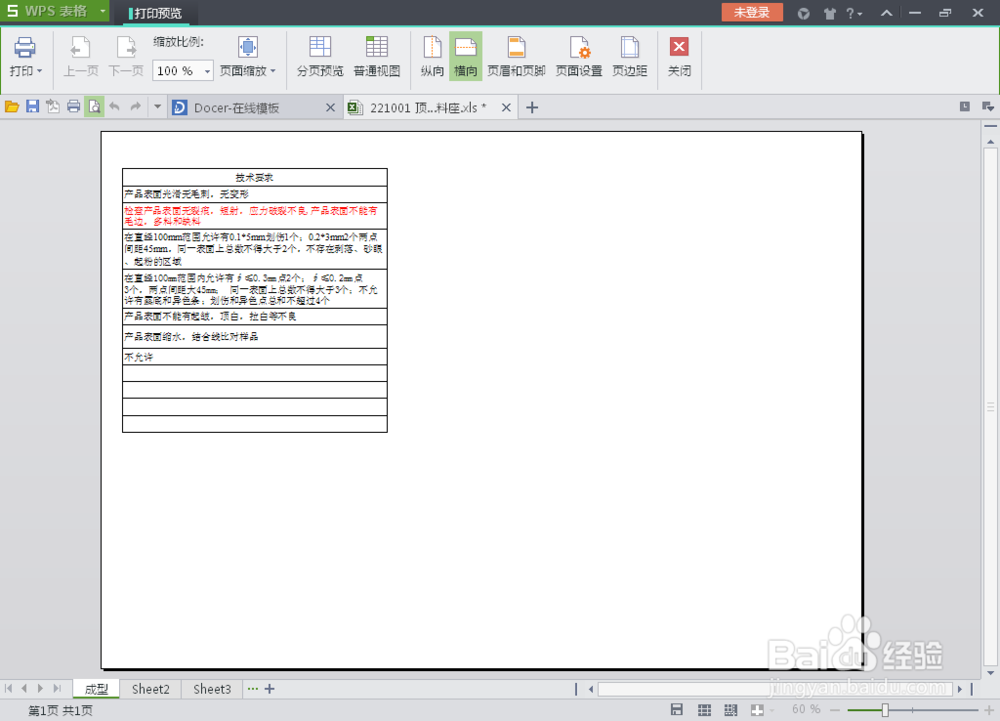
2、方法二:按住鼠标左键拖动或其它方式选中需要打印的区域——点击页面布局——打印区域——设置打印区域
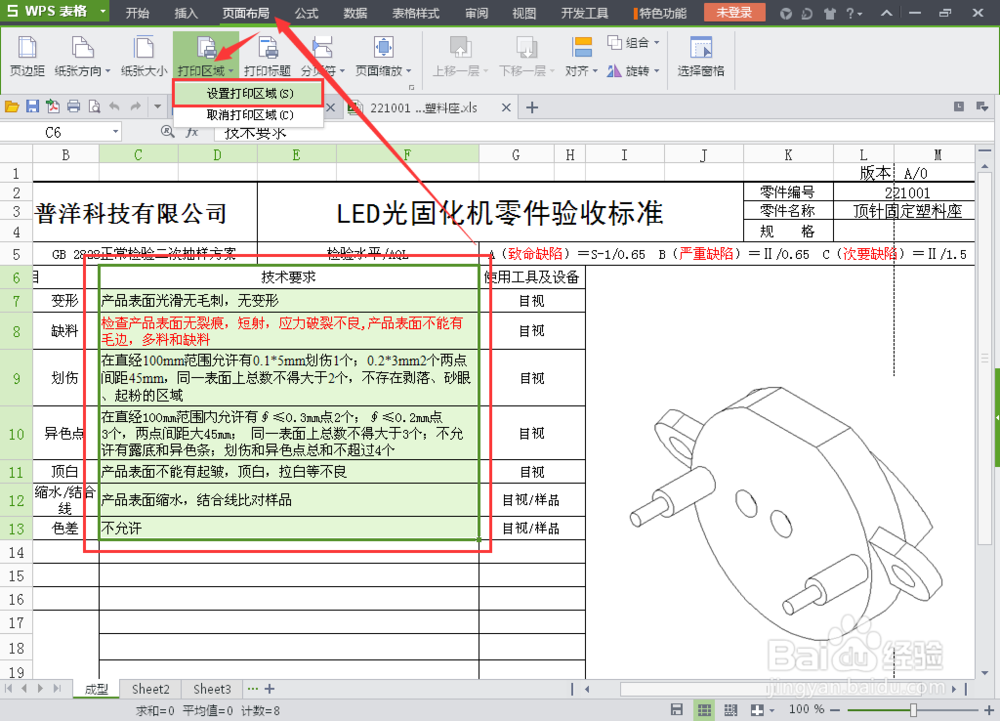
WPS表格怎么设置打印区域

WPS表格怎么设置打印区域

3、方法三:按住鼠标左键拖动或其它方式选中需要打印的区域——点击WPS旁边的下拉小按钮——文件——打印区域——设置打印区域
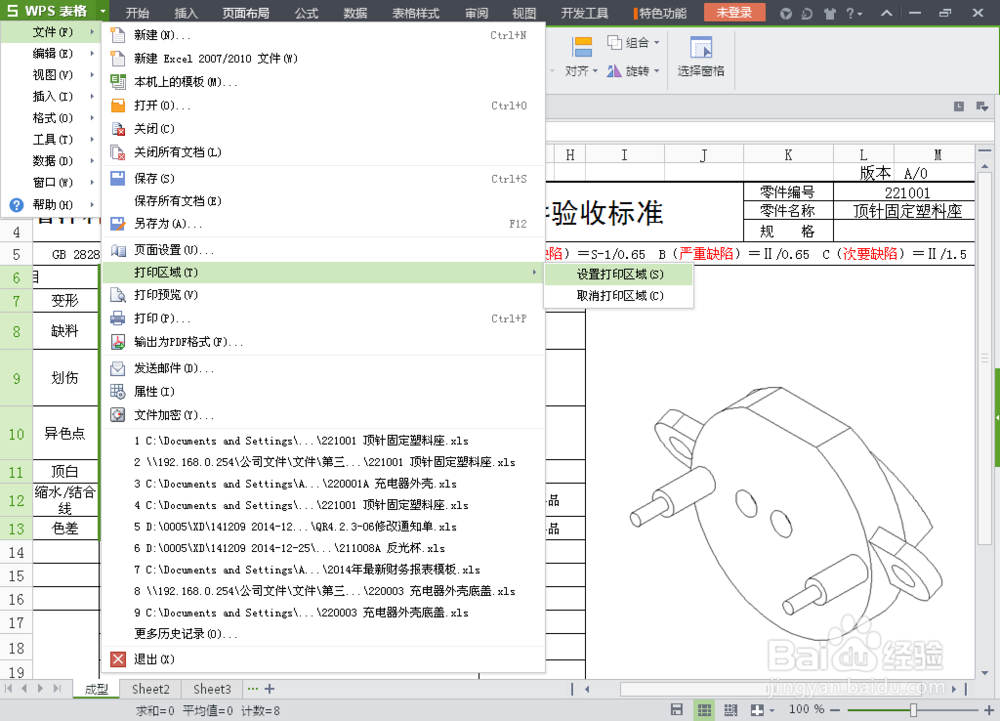
WPS表格怎么设置打印区域

4、方法四:点击WPS旁边的下拉小按钮——文件——页面设置——点击工作表——这里手动输入打印区域的地址范围,或者按住鼠标左键拖动或其它方式选中需要打印的区域——确定
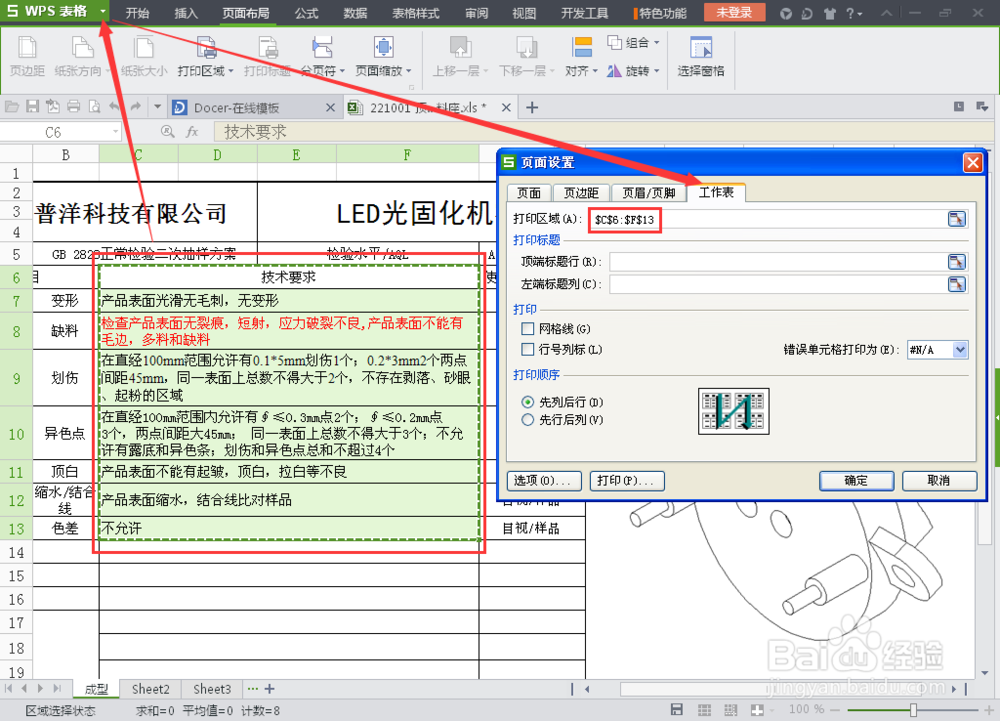
WPS表格怎么设置打印区域

5、方法五:点击右下角的分页预览——拖动边框(如图所示)——拖动框选需要打印的区域即可
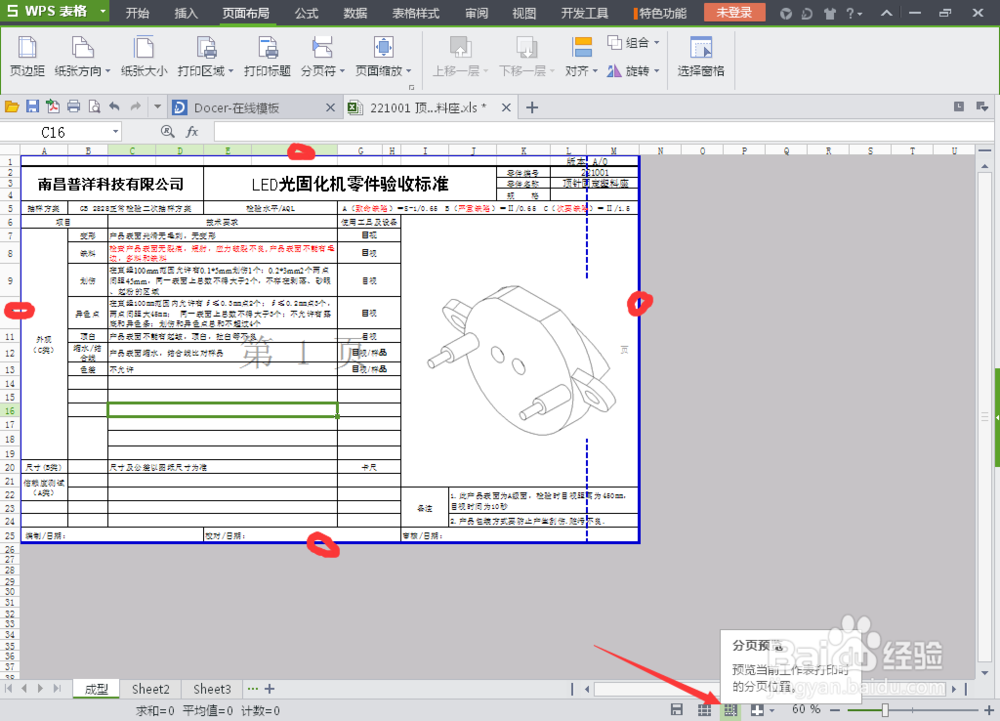
WPS表格怎么设置打印区域

WPS表格怎么设置打印区域

WPS表格怎么设置打印区域

  • wps表格打印显示不全问题解决
  • WPS表格怎么设置打印区域
  • wps设置打印区域在哪里
  • WPS同时查看多个工作表
  • WPS工作表如何设置同时显示两个工作表?
  • 热门搜索
    电脑屏幕倒过来了怎么办 秦霄贤为什么停演 翁美玲为什么自杀 金针菇怎么做好吃 怎么戒烟 鄂怎么读 马克思为什么是对的 肝囊肿是怎么回事 正宗剁椒鱼头的做法 臧怎么读