谷歌浏览器如何创建书签文件夹

 时间:2026-04-22 13:45:12

1、打开谷歌浏览器窗口

谷歌浏览器如何创建书签文件夹

2、按下右上角自定义的三点图标,打开菜单列表

谷歌浏览器如何创建书签文件夹

3、把鼠标放到书签上弹出菜单列表

谷歌浏览器如何创建书签文件夹

4、按下书签管理器,打开书签页面

谷歌浏览器如何创建书签文件夹

5、按下右上角整理的三点图标,打开列表菜单

谷歌浏览器如何创建书签文件夹

6、按下添加新文件夹,打开添加文件夹页面,输入文件夹名称

谷歌浏览器如何创建书签文件夹

谷歌浏览器如何创建书签文件夹

7、按下保存按钮,就完成书签文件夹创建了,

谷歌浏览器如何创建书签文件夹

8、总结:

1、打开谷歌浏览器窗口

2、按下右上角自定义的三点图标,打开菜单列表

3、把鼠标放到书签上弹出菜单列表
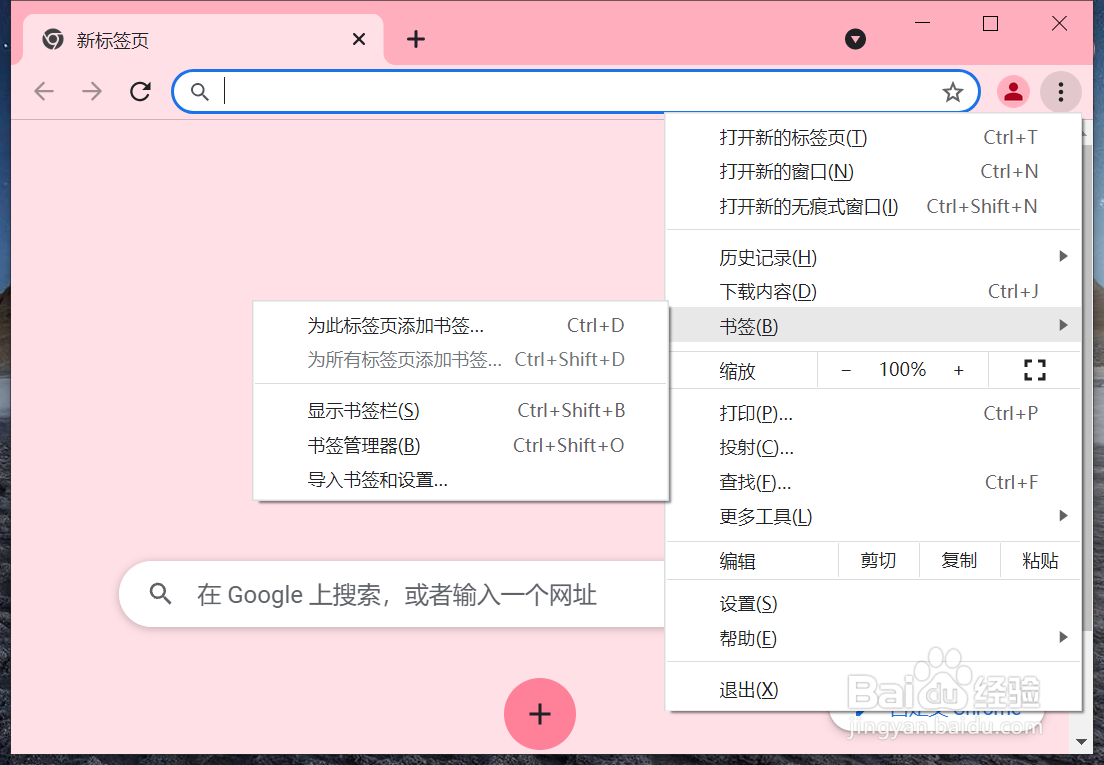
4、按下书签管理器,打开书签页面
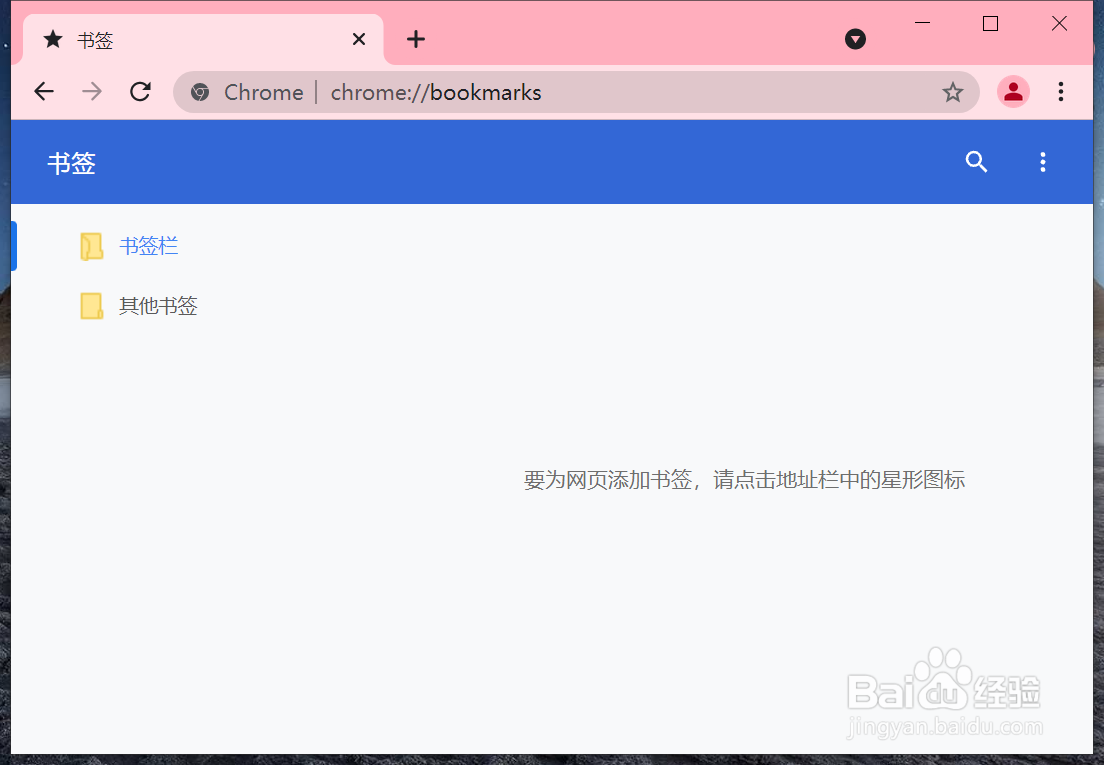
5、按下右上角整理的三点图标,打开列表菜单
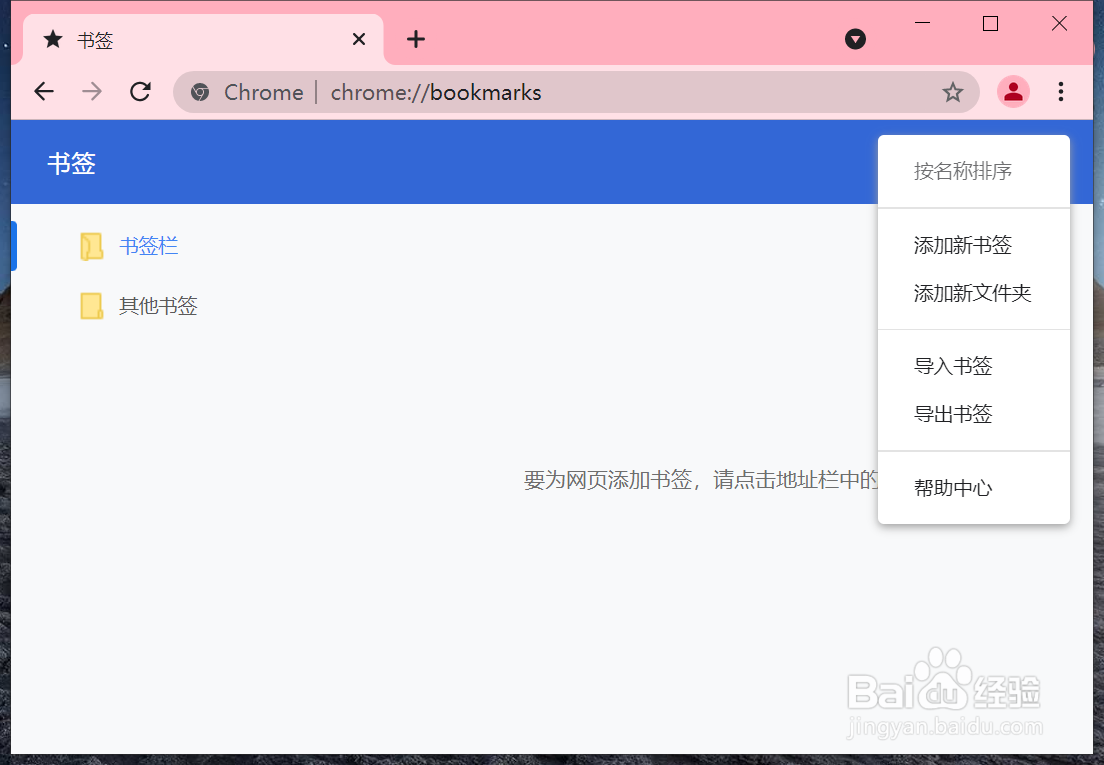
6、按下添加新文件夹,打开添加文件夹页面,输入文件夹名称

7、按下保存按钮,就完成书签文件夹创建了,

  • Google浏览器如何新建标签文件夹
  • microsoft outlook 2010 可以自动转发邮件吗
  • 如何在outlook2007版导入通讯录
  • OUTLOOK启动密码怎么修改,如何取消outlook密码
  • IE8浏览器如何多帐号(用户)同时登录
  • 热门搜索
    下划线怎么输入 韩语你好怎么说 qq空间怎么关闭 菱角怎么吃 绿萝叶子发黄怎么回事 红旗车怎么样 怎么养猫 风是怎么形成的 番茄炒蛋怎么做 肩周炎怎么治疗