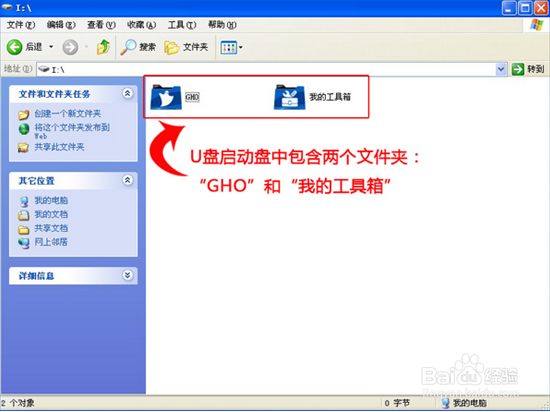
宏基笔记本设置u盘启动装windows10教程

 时间:2026-02-13 21:03:51

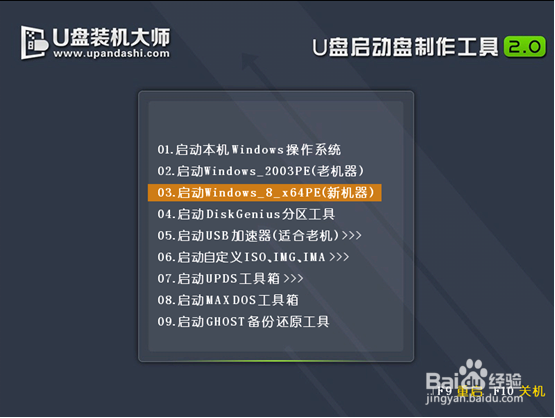
1、把U盘插入电脑USB窗口,立即重启电脑,并等到开机画面的时候按下启动快捷键“F12”进入启动项窗口,选择【03】启动Win8PE装机维护版(新机器),按回车键确认。如下图所示:
宏基笔记本设置u盘启动装windows10教程

2、在弹出的映像大师窗口,通过"打开"按钮选择要安装的“ISO”镜像文件(U盘装机大师可完美支持ISO,GHO,WIM三种镜像文件)。

宏基笔记本设置u盘启动装windows10教程

3、选择存放在U盘装机大师u盘里面的win7系统镜像包。如下图所示:

宏基笔记本设置u盘启动装windows10教程

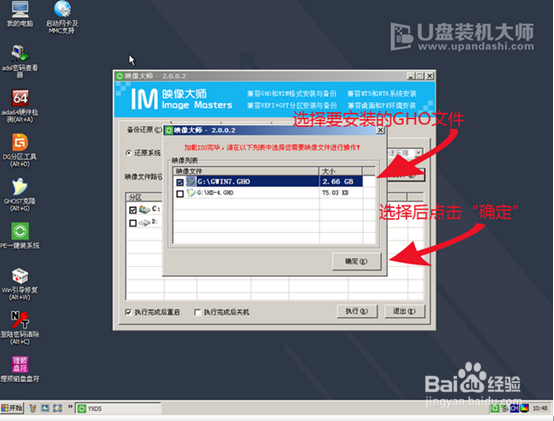
4、返回“映像大师”页面窗口,选择作为win7系统的系统盘(通常默认为C盘)直接点击“确定”。
宏基笔记本设置u盘启动装windows10教程

5、在出现弹跳提示框是,直接点击“确定”。

宏基笔记本设置u盘启动装windows10教程

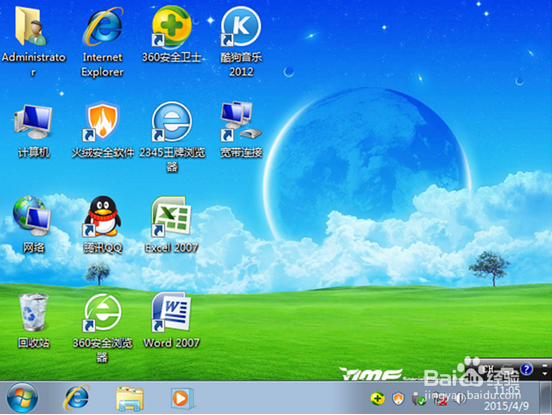
6、最后,电脑将会自动完成系统的安装,只需耐心等候片刻就可以了。如下图所示:
宏基笔记本设置u盘启动装windows10教程

7、关于宏基笔记本一键U盘装Win7系统教程的具体步骤就介绍完了。

  • Win10系统怎么修改磁盘盘符
  • win server 2012 安装.net
  • 软碟通怎么用
  • dell vostro360安装win7显卡驱动花屏问题
  • Windows 7系统无法自动更新的处理方法
  • 热门搜索
    长隆欢乐世界攻略 减肥期间可以吃的零食 广州北大青鸟怎么样 dmmd攻略 云南普者黑旅游攻略 怎么知道自己口臭不臭 急性肠胃炎怎么调理 朱自清简介资料 naxx攻略 qq音乐怎么下载歌词