1、打开素材图片
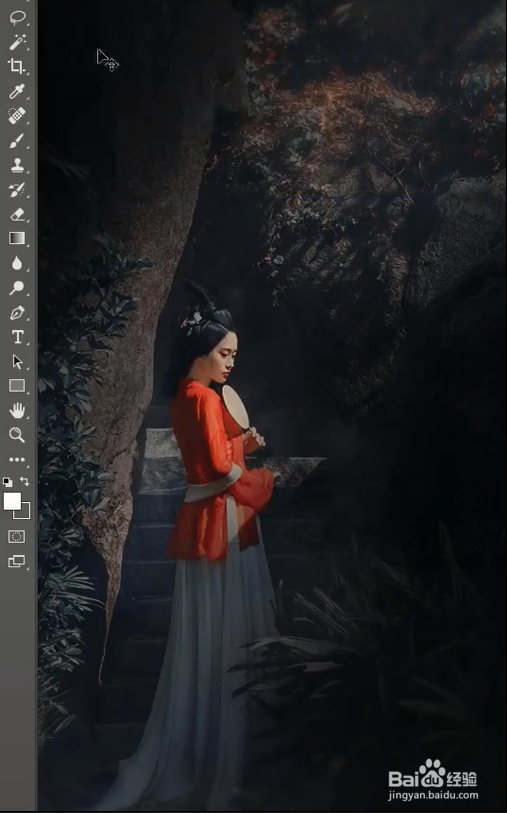
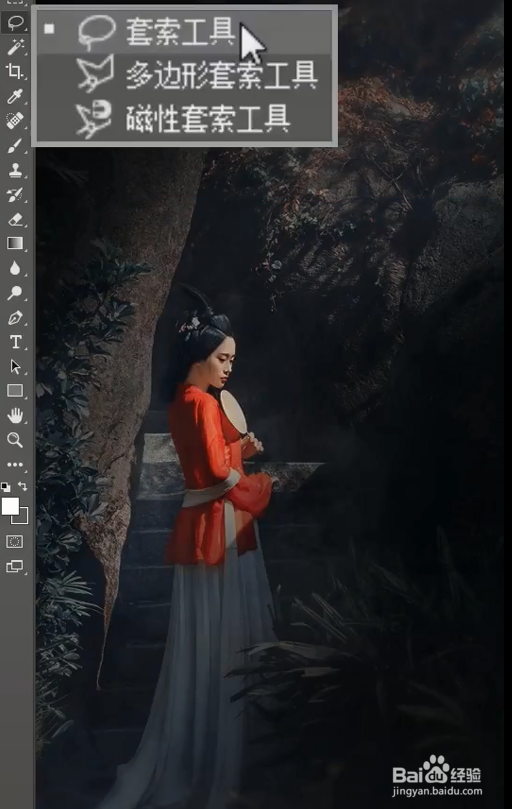
2、选择套索工具
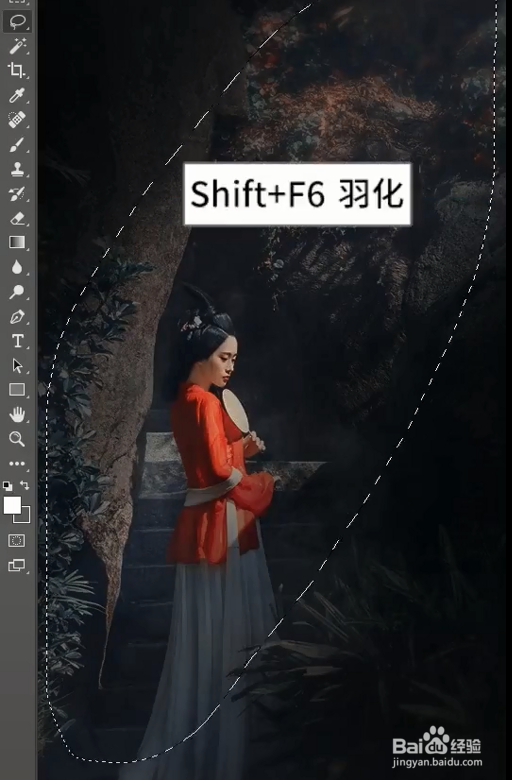
3、框选出需要加强光的区域

4、快捷键shift+F6羽化选区,调整羽化半径为50,确定

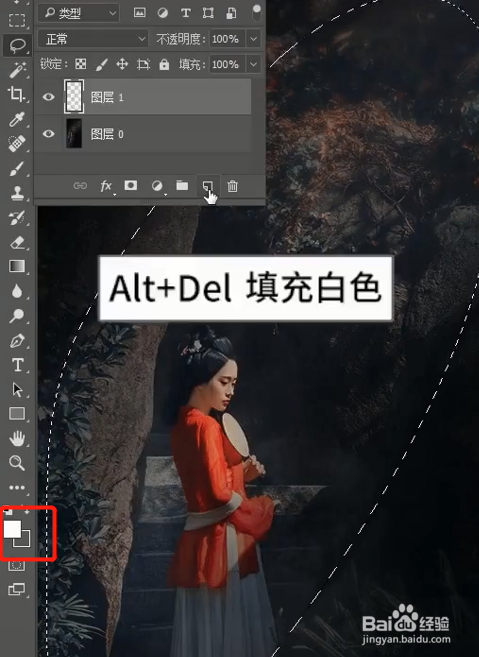
5、新建图层

6、Alt+del填充前景色
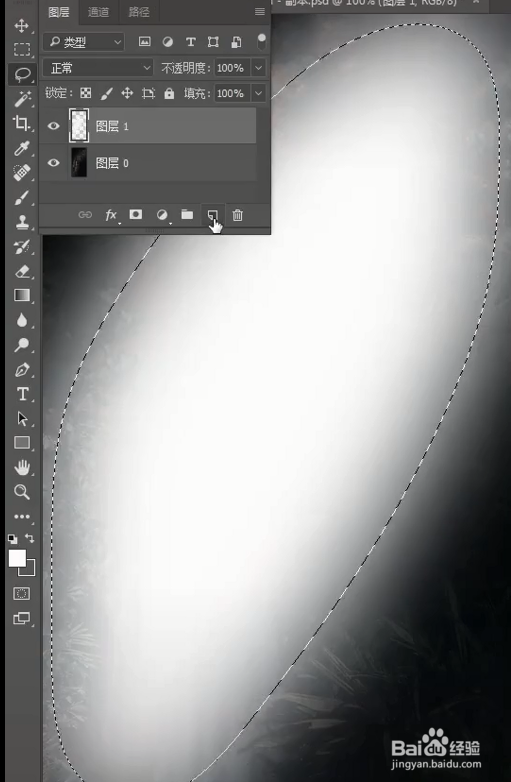
7、Ctrl+D取消选区
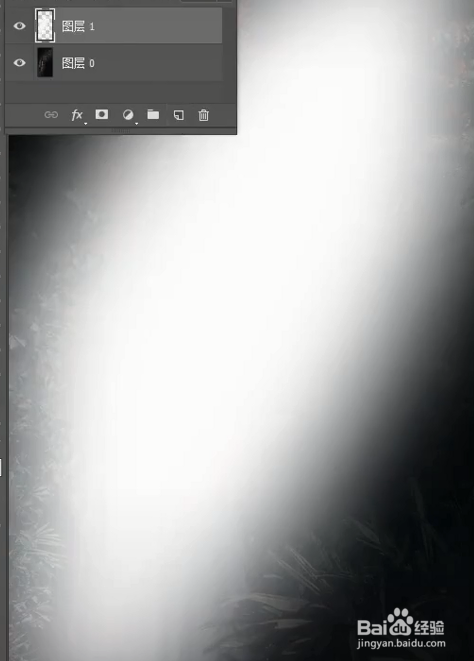
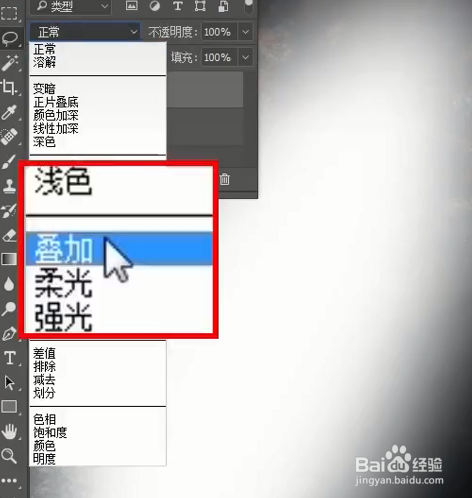
8、图层混合模式改成叠加
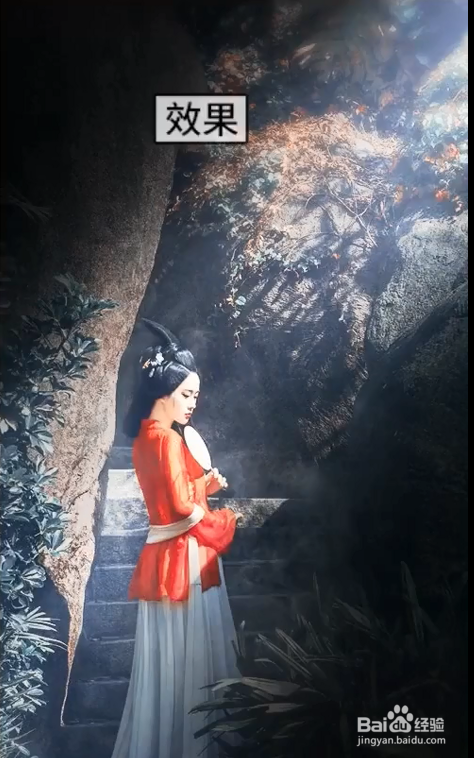
9、这样就完成了
时间:2026-05-11 21:49:08
1、打开素材图片
2、选择套索工具
3、框选出需要加强光的区域
4、快捷键shift+F6羽化选区,调整羽化半径为50,确定
5、新建图层
6、Alt+del填充前景色
7、Ctrl+D取消选区
8、图层混合模式改成叠加
9、这样就完成了
