1、首先在开发工具中打开VBA编辑器
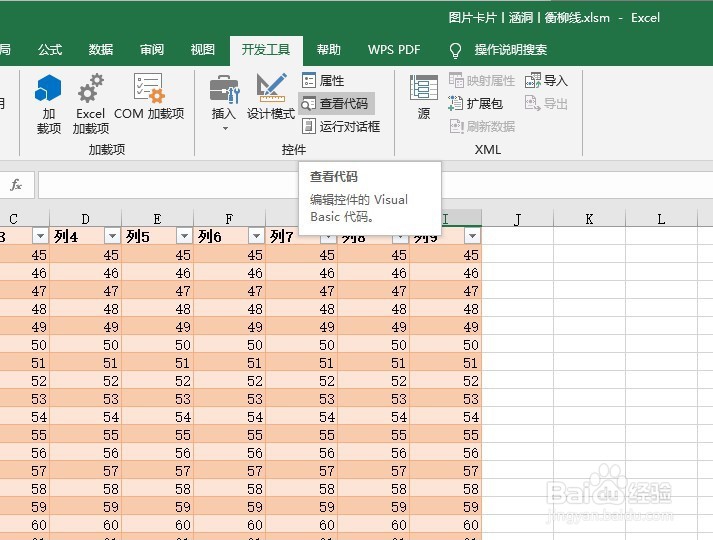
2、在单元格区域当中输入一些内容作为例子

3、在VBA编辑器中插入模块

4、在模块当中输入如下代码,然后运行
Sub删除D盘空目录()
Dim MyName As String, folders As Object, temp As String
MyName=Dir("D:\", vbDirectory) '找寻第一项
Do While MyName <> "" '开始循环
If MyName <> "." And MyName <> ".." Then '跳过当前的目录及上层目录
If (GetAttr("D:\" & MyName) And vbDirectory)=vbDirectory Then
'如果是目录
Set folders=CreateObject("Scripting.FileSystemObject").GetFolder
("D:\" & MyName)
If folders.Size=0 Then '如果目录为空,大小为0即为空
temp=temp & Chr(10) & MyName '记录文件夹名字
folders.Delete '删除空文件夹
End If
End If
End If
MyName=Dir '查找下一个目录
Loop
MsgBox "已删除的空目录如下:" & temp '列举已删除文件夹名
End Sub

5、用快捷键Alt+F8调出运行宏窗口,然后单击“执行”按钮,程序弹出已删除的空目录列表。到D盘查看文件夹验证,已仅剩下“文件夹四”。已删除的空目录列表如图

