windows7下如何调整分区大小,如何无损增大C盘

 时间:2026-02-14 07:10:00

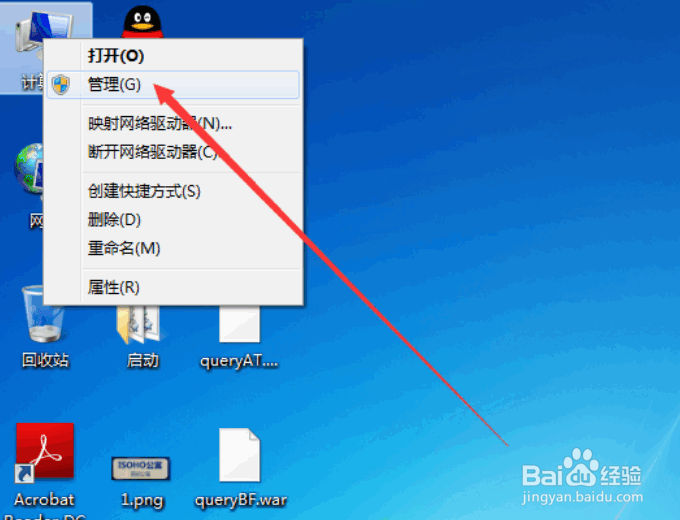
1、右键点击此电脑,点击管理。

windows7下如何调整分区大小,如何无损增大C盘

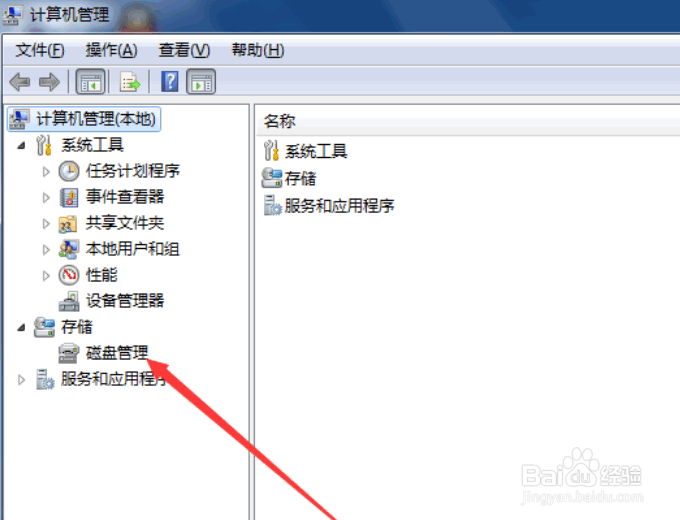
2、在计算机管理页面点击磁盘管理。

windows7下如何调整分区大小,如何无损增大C盘

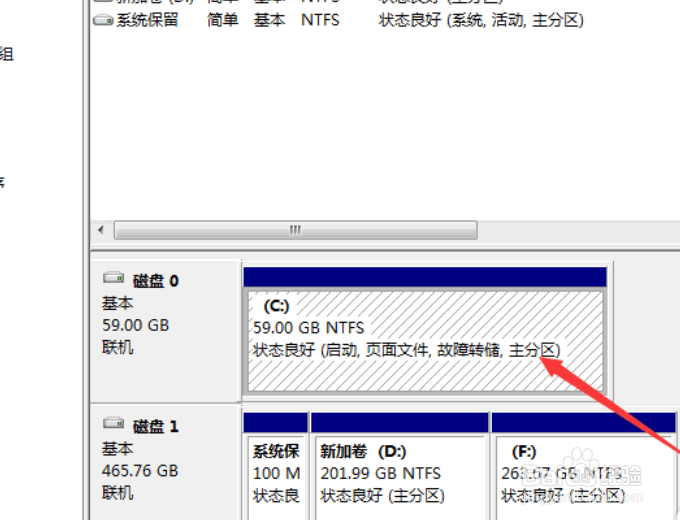
3、右键点击需要调整大小的分区。

windows7下如何调整分区大小,如何无损增大C盘

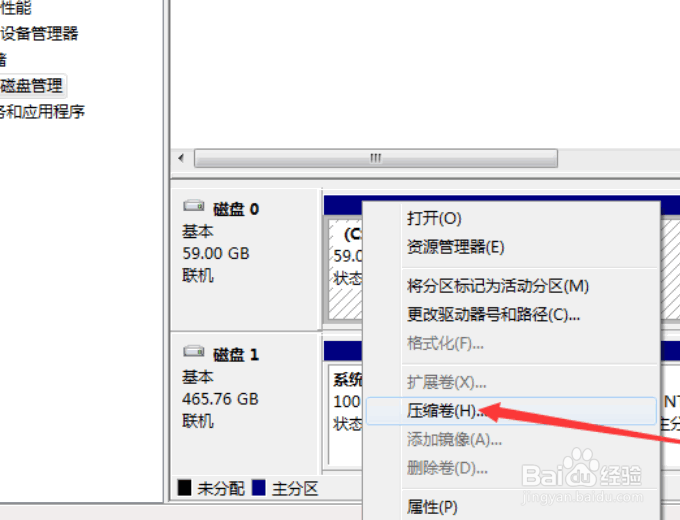
4、点击压缩卷。

windows7下如何调整分区大小,如何无损增大C盘

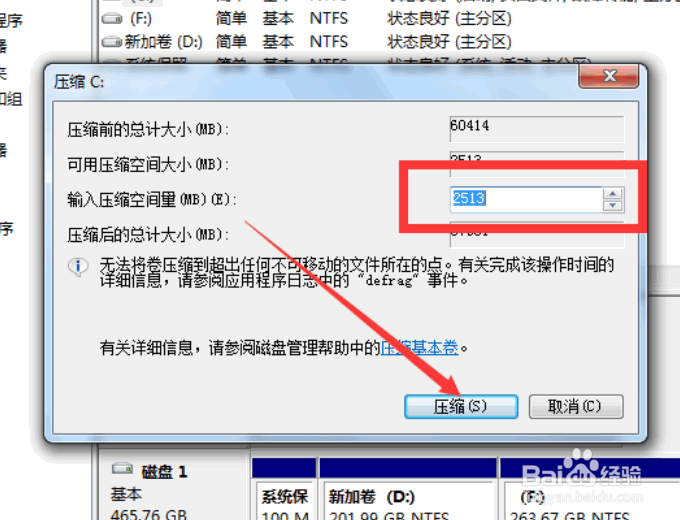
5、输入压缩空间大小,点击压缩。

windows7下如何调整分区大小,如何无损增大C盘

6、在磁盘管理界面就能看到当前分区容量已经变小了。

windows7下如何调整分区大小,如何无损增大C盘

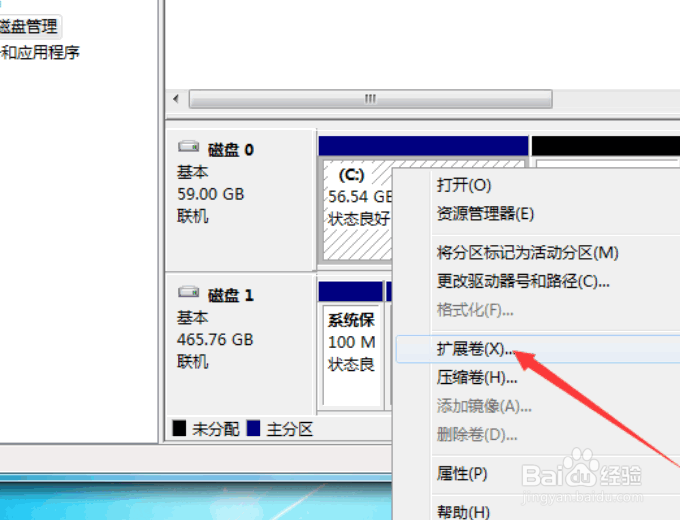
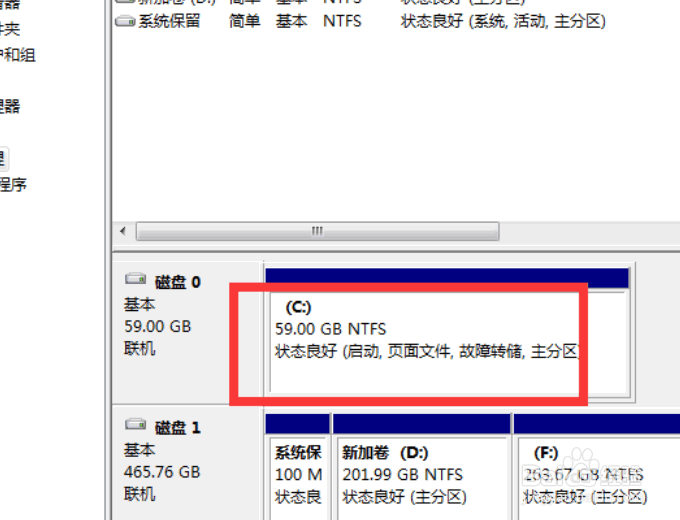
7、右键点击C盘,点击扩展卷。

windows7下如何调整分区大小,如何无损增大C盘

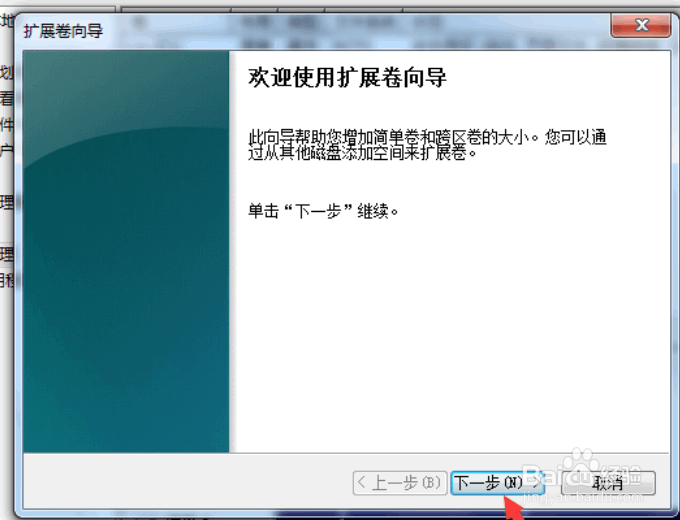
8、点击下一步。

windows7下如何调整分区大小,如何无损增大C盘

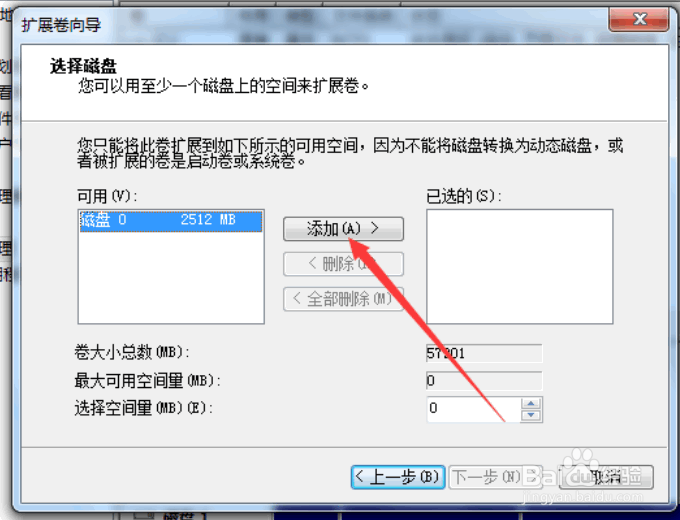
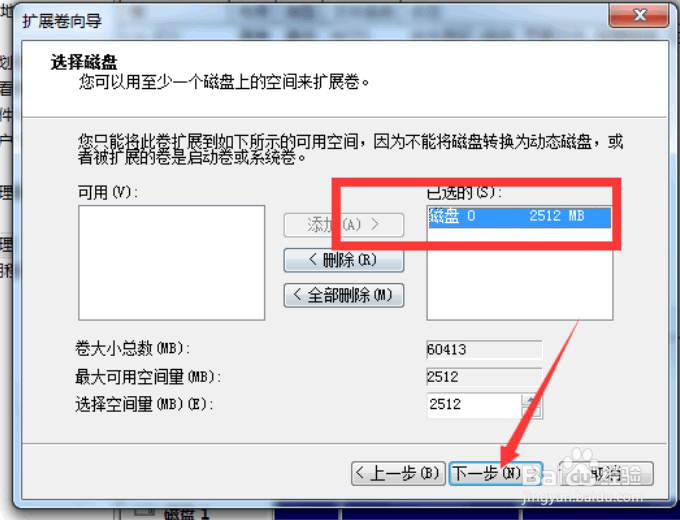
9、在选择磁盘界面选择可用磁盘并点击添加。

windows7下如何调整分区大小,如何无损增大C盘

10、点击下一步。

windows7下如何调整分区大小,如何无损增大C盘

11、点击完成。

windows7下如何调整分区大小,如何无损增大C盘

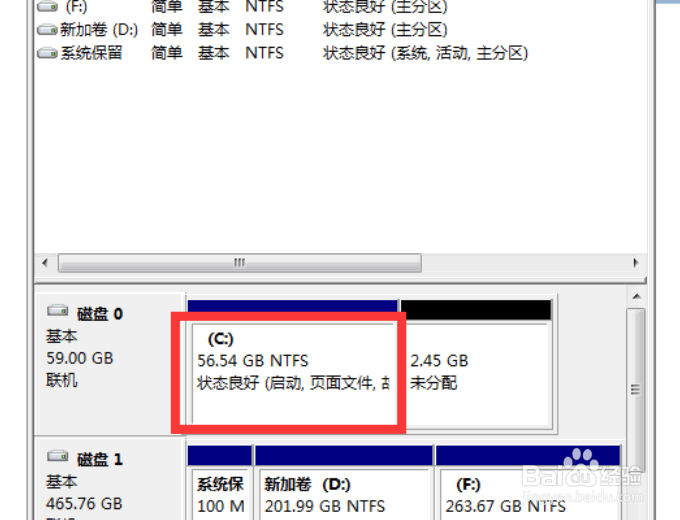
12、在磁盘管理界面可以看到C盘容量已经增大。

windows7下如何调整分区大小,如何无损增大C盘

1、1.右键点击此电脑,点击管理。

2.在计算机管理页面点击磁盘管理。

3.右键点击需要调整大小的分区。

4.点击压缩卷。

5.输入压缩空间大小,点击压缩。

6.在磁盘管理界面就能看到当前分区容量已经变小了。

7.右键点击C盘,点击扩展卷。

8.点击下一步。

9.在选择磁盘界面选择可用磁盘并点击添加。

10.点击下一步。

11.点击完成。

12.在磁盘管理界面可以看到C盘容量已经增大。

  • Windows7下如何调整分区大小,如何无损增大C盘
  • windows下如何无损增大C盘,如何调整分区大小
  • WIN7环境下如何安全无损调整分区大小
  • 在windows7下如何缩减本地磁盘分区
  • C盘太小了怎么办windows7调整分区大小方法
  • 热门搜索
    大连景区 通知怎么写范文 张家界旅游景点 荔波旅游攻略 养用五笔怎么打 拔牙后多久可以怀孕 刀拍凉拌黄瓜怎么做好吃 智慧旅游 旅游旅游 染发后几天可以洗头