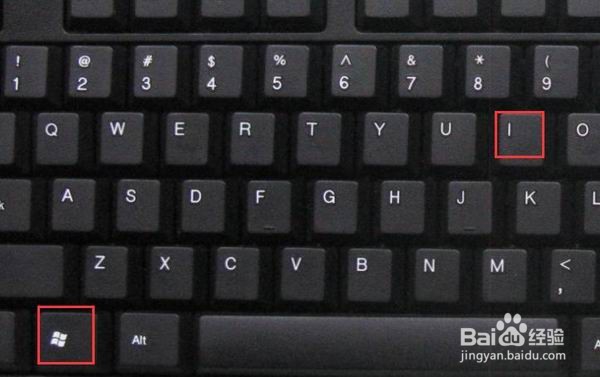
1、按下“Windows”+“i”组合键打开windows 设置 ;如图:
2、打开windows 设置界面之后,我们点击“轻松使用”,如图:

3、在左侧下滑找到“键盘”,点击进去;如图:

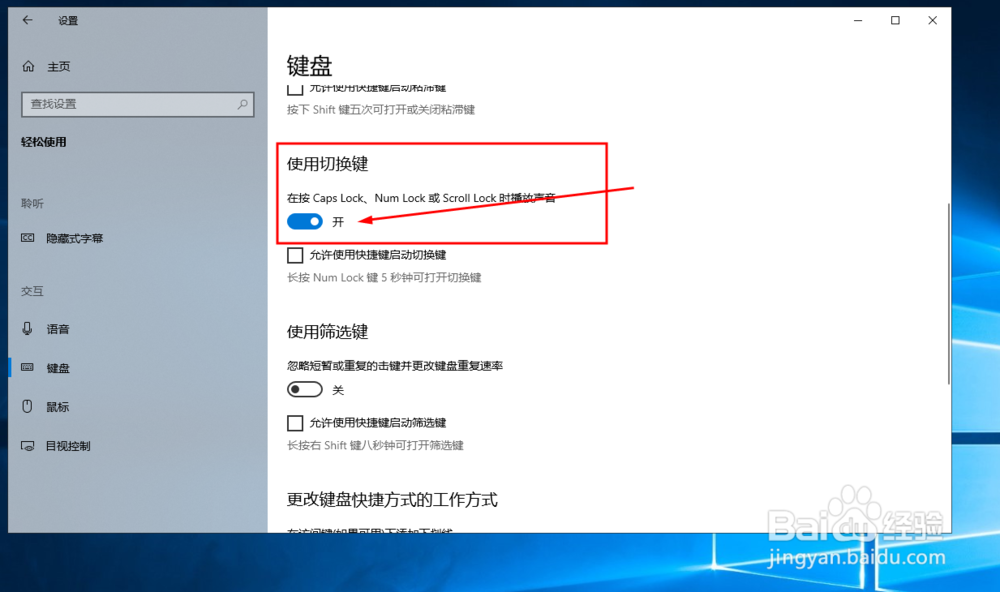
4、在右侧的“使用切换键”的下面 在按Caps Lock、Mun Lock 和Scroll Lock 时播放声音 的开关“开启”即可!如图:
5、然后关闭设置界面,按 切换大小写键或数字键看看吧,是不是有提示音了呢,如果想要关闭也是同样的方法哦。

1、按下“Windows”+“i”组合键打开windows 设置 ;
2、打开windows 设置界面之后,我们点击“轻松使用”;
3、在左侧下滑找到“键盘”,点击进去;
4、在右侧的“使用切换键”的下面 在按Caps Lock、Mun Lock 和Scroll Lock 时播放声音 的开关“开启”即可!
5、然后关闭设置界面,按 切换大小写键或数字键看看吧,是不是有提示音了呢,如果想要关闭也是同样的方法哦。
