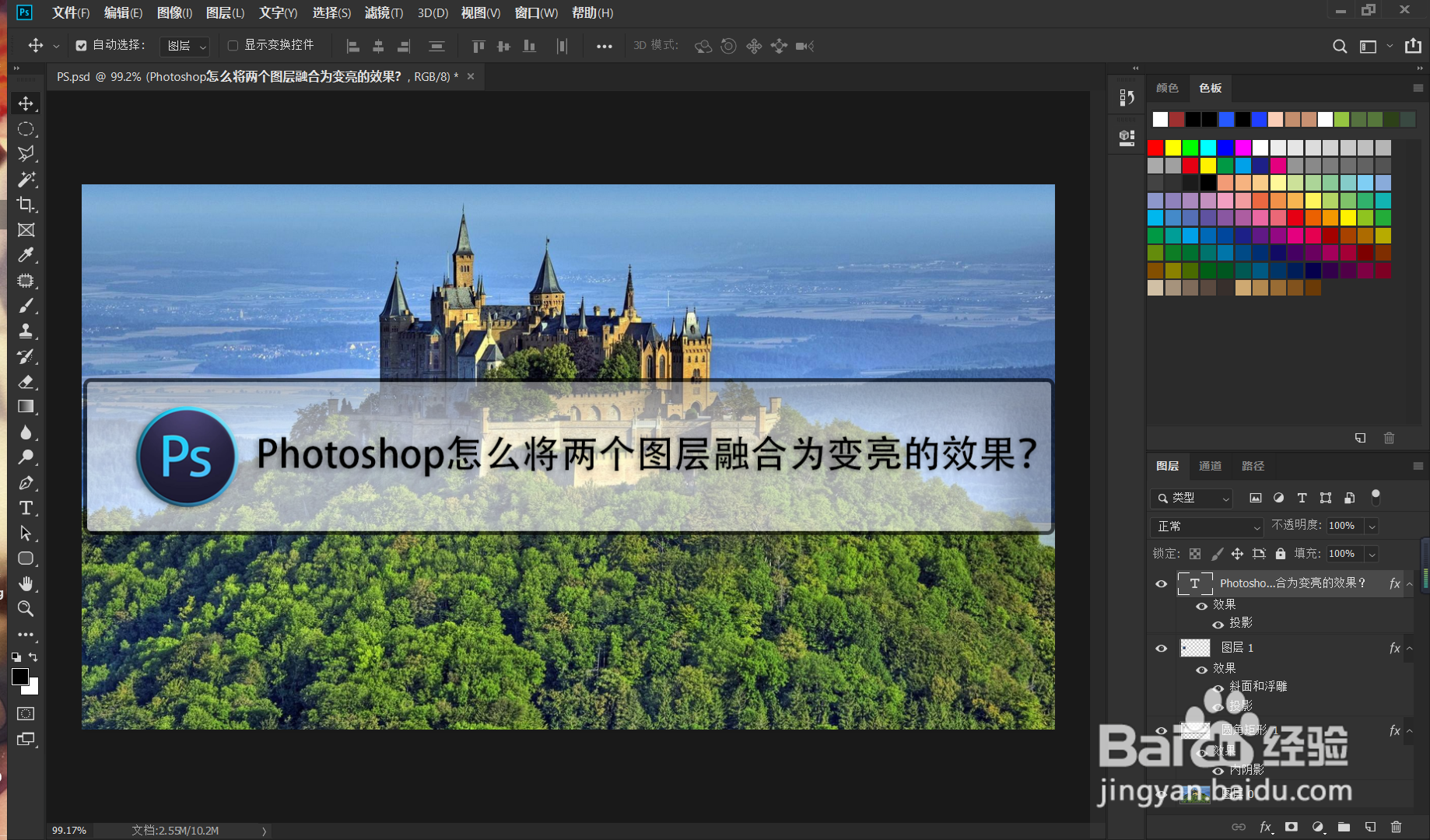
1、首先,我们需要打开Photoshop软件,并且笔者将以如下图所示的图片为例进行将两个图层融合为变亮效果的演示。
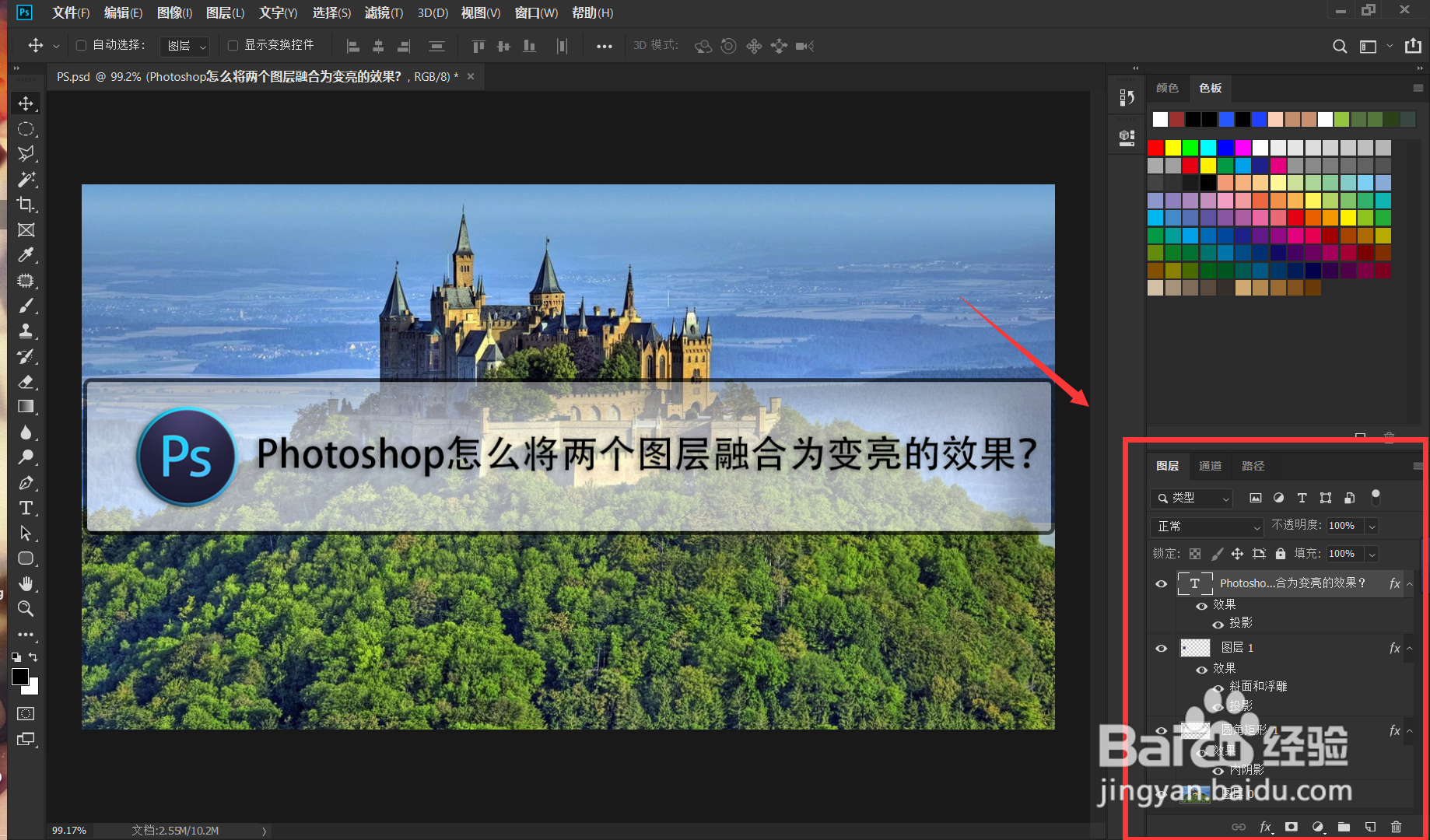
2、我们想要融合效果,首先需要在界面的右下角找到图层栏。
3、在图层栏中,我们找到我们需要进行变亮融合效果的图层,并点击选中图层。
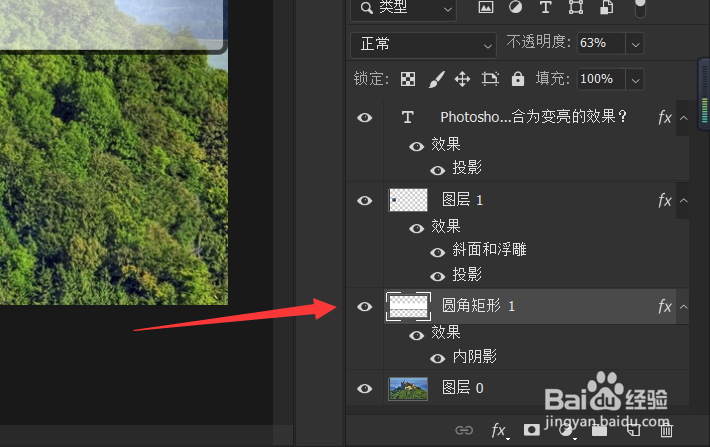
4、接着,选中图层以后,我们需要在图层栏的上边找到融合效果的菜单,菜单的大概位置如下图所示。

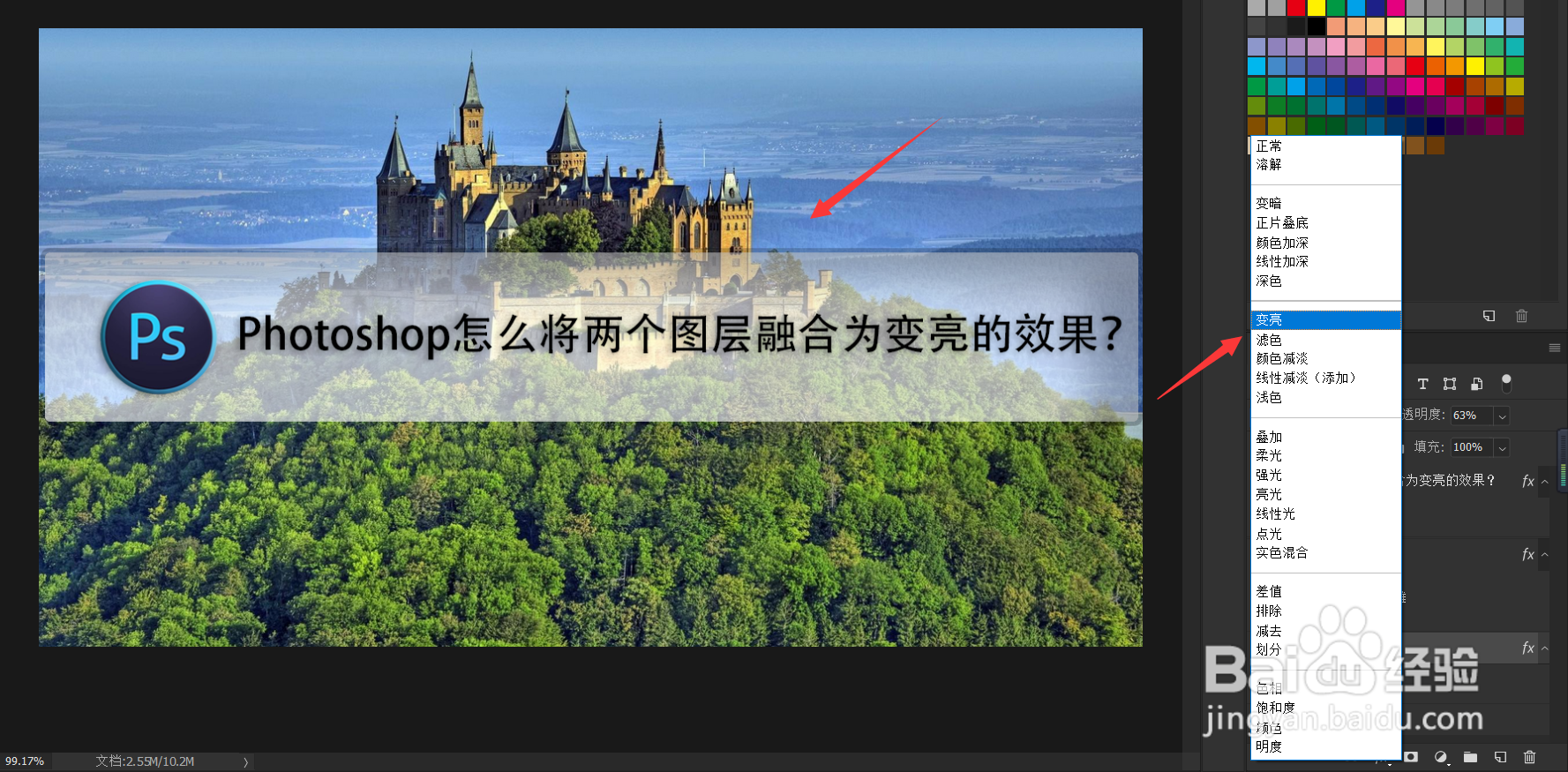
5、最后,我们需要点击菜单,在弹出的菜单中,找到“变亮”选项,选择效果以后,即可发现选中图层被叠加了变亮效果。其对应的边框也消失了。
时间:2026-04-23 06:28:43
1、首先,我们需要打开Photoshop软件,并且笔者将以如下图所示的图片为例进行将两个图层融合为变亮效果的演示。
2、我们想要融合效果,首先需要在界面的右下角找到图层栏。
3、在图层栏中,我们找到我们需要进行变亮融合效果的图层,并点击选中图层。
4、接着,选中图层以后,我们需要在图层栏的上边找到融合效果的菜单,菜单的大概位置如下图所示。
5、最后,我们需要点击菜单,在弹出的菜单中,找到“变亮”选项,选择效果以后,即可发现选中图层被叠加了变亮效果。其对应的边框也消失了。
