PPT演示文档如何插入排列图

 时间:2026-02-16 12:19:59

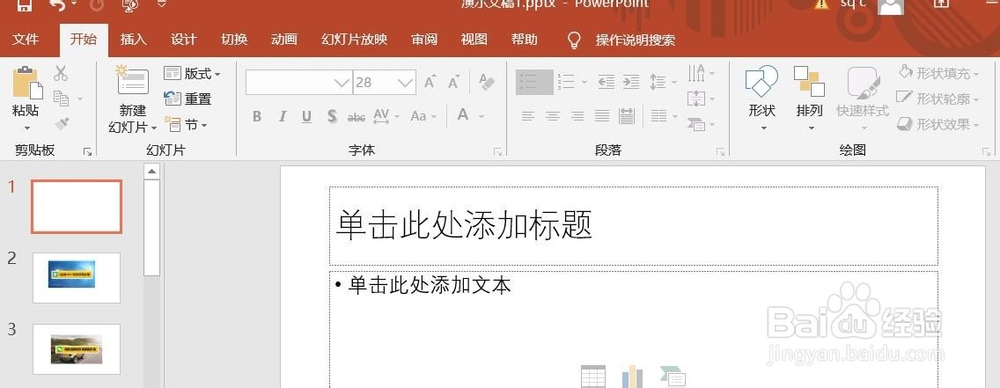
1、打开PPT演示文档。

PPT演示文档如何插入排列图

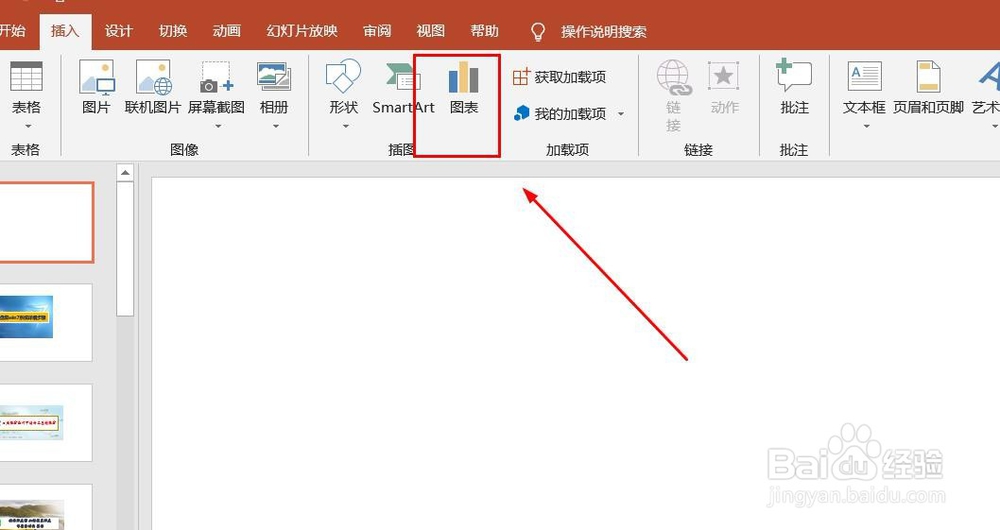
2、点击“插入”菜单。

PPT演示文档如何插入排列图

3、点击“图表”菜单。

PPT演示文档如何插入排列图

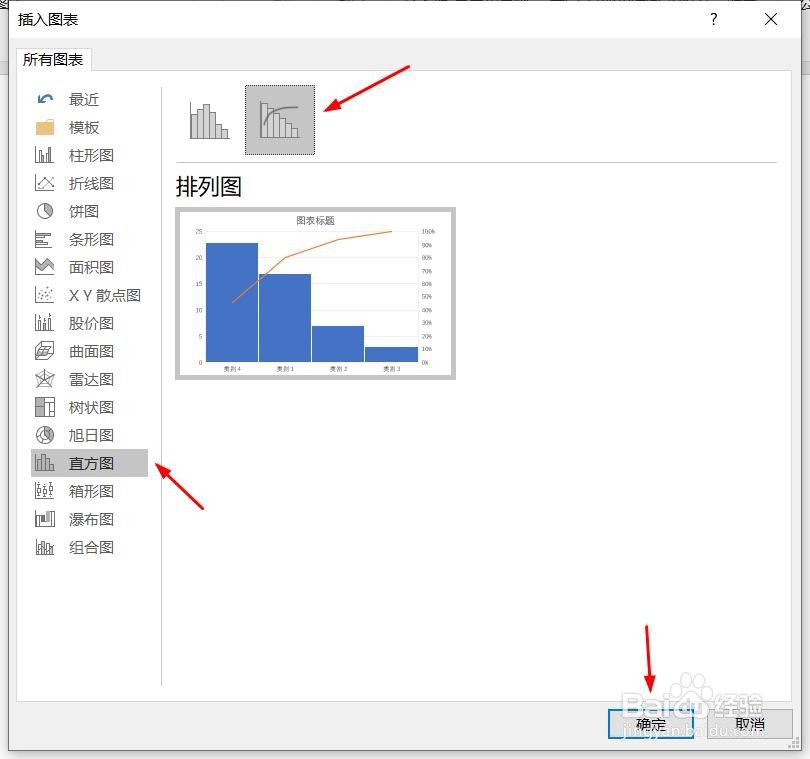
4、点击“直方图”,点击“排列图”,然后点击“确定”。

PPT演示文档如何插入排列图

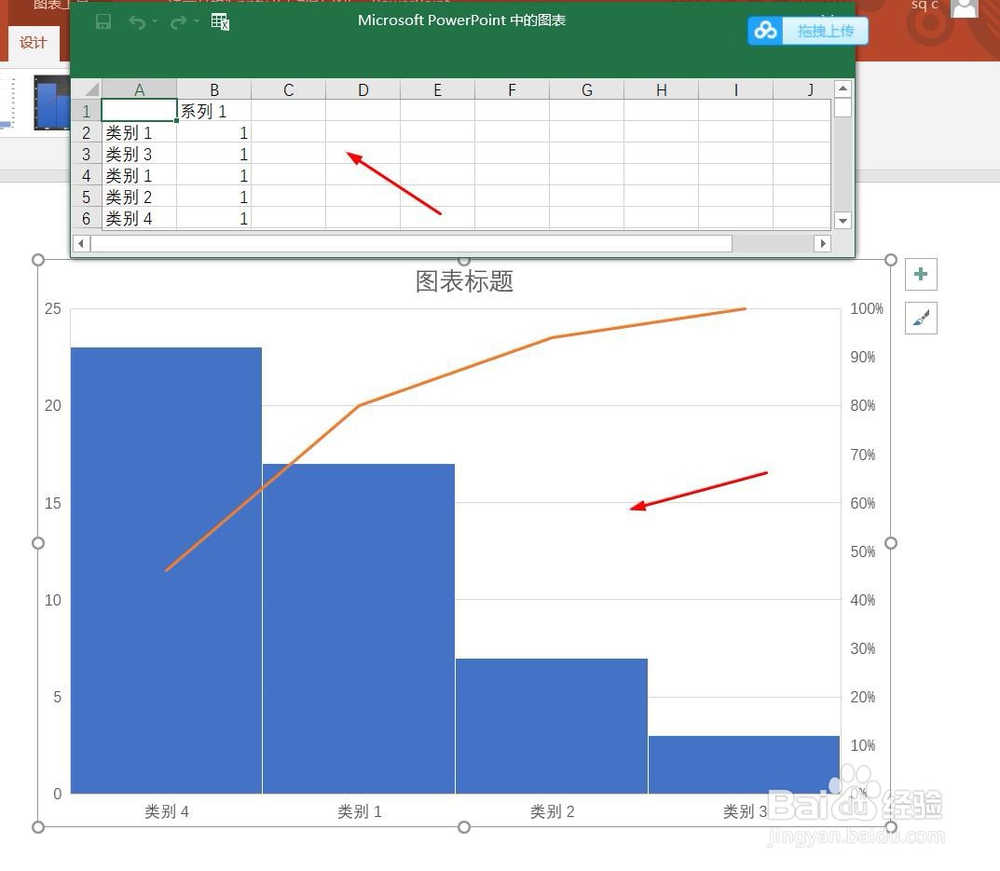
5、排列图插入成功。

PPT演示文档如何插入排列图

6、点击右侧“+”号图标,可添加“图表元素”。

PPT演示文档如何插入排列图

7、点击“毛刷”图标,可更改“图表样式”。

PPT演示文档如何插入排列图

1、1、打开PPT演示文档。

2、点击“插入”菜单。

3、点击“图表”菜单。
4、点击“排列图”,点击“直方图”,然后点击“确定”。

5、排列图插入成功。

6、点击右侧“+”号图标,可添加“图表元素”。

7、点击“毛刷”图标,可更改“图表样式”。
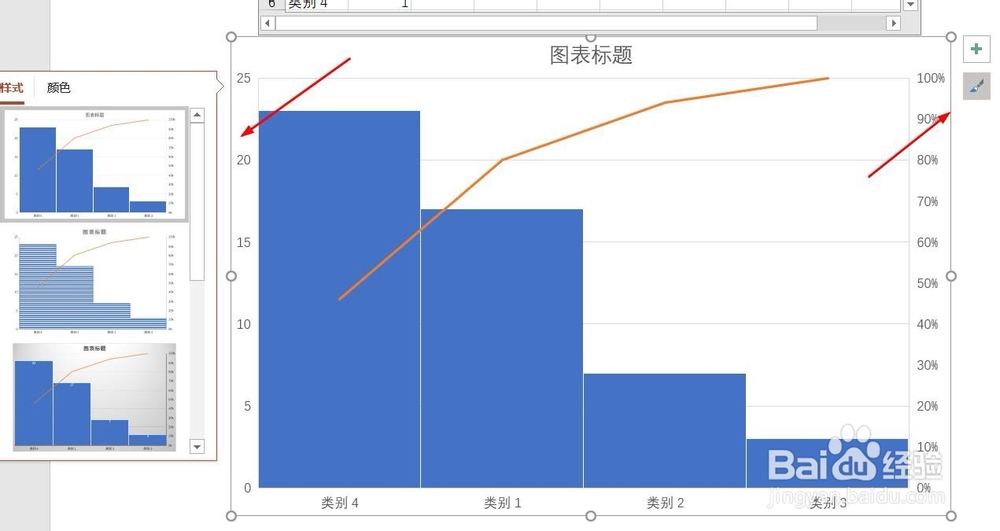
8、点击“漏斗”图标,可进行图表参数筛选。

  • 美拍电影MV怎样制作
  • 易图设计技巧:3分钟做出九宫格营销图
  • 合江有哪些景点
  • 如何使用3D打印机
  • 下雨天大水蚁怎么消灭
  • 热门搜索
    罗生门是什么意思 水表怎么偷水 生活伴侣 odt文件怎么打开 莘莘学子的读音是什么 word里下划线怎么打 打400电话怎么收费 重庆工业职业技术学院怎么样 如何缓解眼疲劳 如何煮羊肉好吃