windows照片查看器无法显示图片内存不足

 时间:2024-10-12 10:55:00

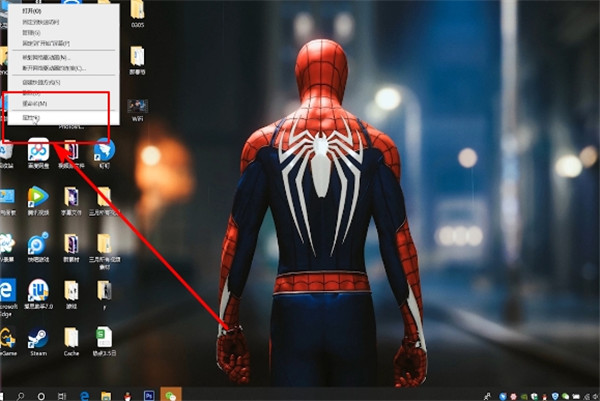
1、在桌面找到此电脑。

windows照片查看器无法显示图片内存不足

2、点击鼠标右键选择属性。

windows照片查看器无法显示图片内存不足

3、进入高级系统设置。

windows照片查看器无法显示图片内存不足

4、打开环境变量。

windows照片查看器无法显示图片内存不足

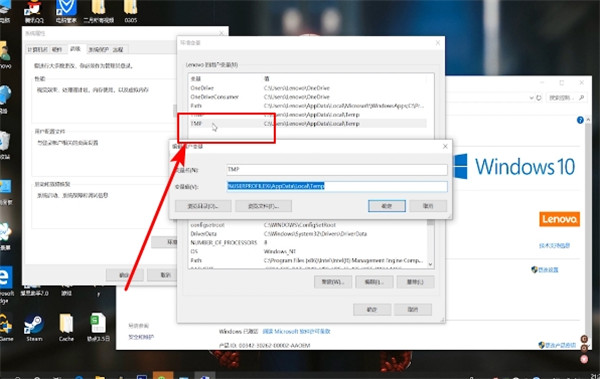
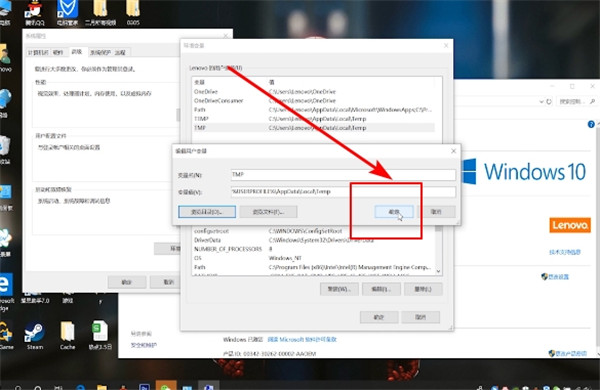
5、选择Tmp的菜单项。

windows照片查看器无法显示图片内存不足

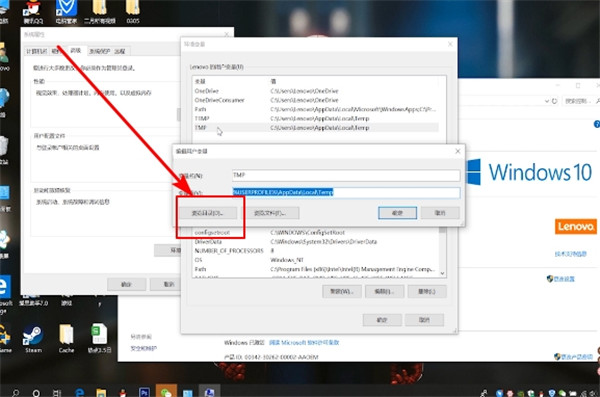
6、点击编辑按钮。

windows照片查看器无法显示图片内存不足

7、选择浏览目录。

windows照片查看器无法显示图片内存不足

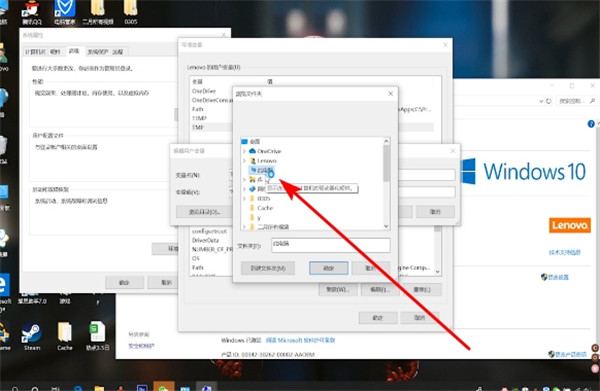
8、选择一个内存较大的硬盘。

windows照片查看器无法显示图片内存不足

9、点击确认即可。

windows照片查看器无法显示图片内存不足

10、总结如下。

windows照片查看器无法显示图片内存不足
  • Windows照片查看器显示内存不足怎么办
  • Windows照片查看器内存不足怎么办
  • Windows照片查看器无法显示此图片因为内存不足
  • 电脑打不开图片显示内存不足
  • Windows照片查看器无法显示此图片怎么办
  • 热门搜索
    猝死怎么读 婴儿呛奶怎么办 酥肉怎么做好吃 迎接的近义词 饱满的近义词 长青春痘怎么办 总是心慌是怎么回事 百分点怎么算 内衣尺寸怎么算 delete怎么读