PPT演示文档如何插入双波形

 时间:2026-02-19 14:12:37

1、打开PPT演示文档。

PPT演示文档如何插入双波形

2、点击“插入”菜单。

PPT演示文档如何插入双波形

3、点击“形状”菜单。

PPT演示文档如何插入双波形

4、点击“双波形”。

PPT演示文档如何插入双波形

5、点击鼠标左键不放画线,双波形插入成功,选中插入对象,点击“格式”,并点击“形式样式”。

PPT演示文档如何插入双波形

6、点击“填充与线条”图标,修改对象样式。

PPT演示文档如何插入双波形

7、点击“效果”图标,修改对象展示效果。

PPT演示文档如何插入双波形

8、点击“大小与属性”图标,修改对象属性。

PPT演示文档如何插入双波形

1、1、打开PPT演示文档。

2、点击“插入”菜单。

3、点击“形状”菜单。

4、点击“双波形”。

5、点击鼠标左键不放画线,双波形插入成功,选中插入对象,点击“格式”,并点击“形式样式”。
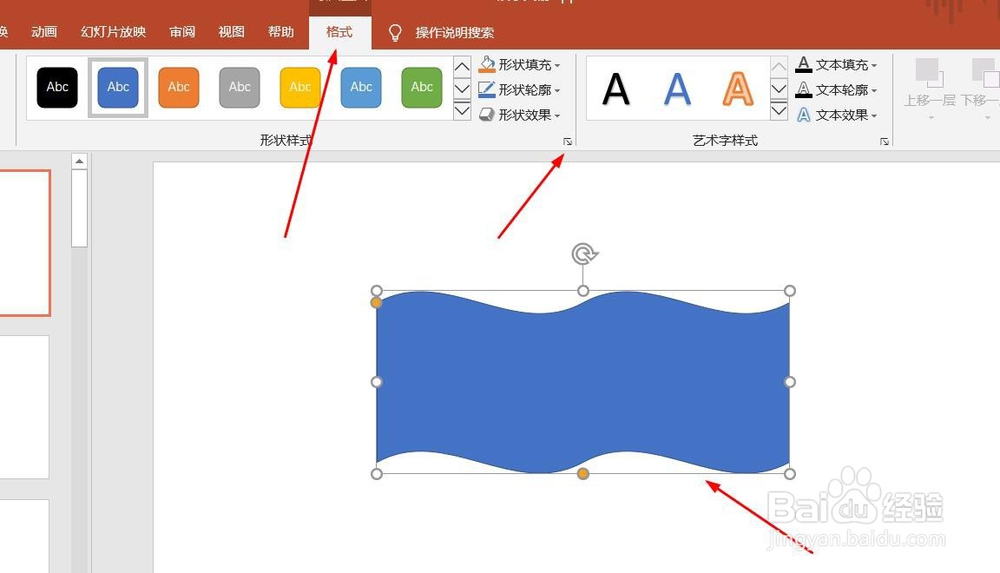
6、点击“填充与线条”图标,修改对象样式。

7、点击“效果”图标,修改对象展示效果。

8、点击“大小与属性”图标,修改对象属性。

  • 怎样在powerpoint中给图片添加紫色简单框架效果
  • 垂直项目符号列表的smartart
  • Word文档smartart样式三维优雅怎么设置
  • Excel小技巧:堆积水平圆柱图
  • ppt中插入新幻灯片的方法
  • 热门搜索
    w7鼠标灵敏度怎么调 如何查看微信聊天记录 七彩鱼怎么养 副本不是正版如何恢复 如何缓解工作压力 多肉怎么养的又肥又胖 早孕怎么打掉 如何看电脑配置 live是什么意思 怎么学英语最有效