【v005】如何查看自己的电脑是否支持虚拟化技术

 时间:2026-02-14 18:00:16

1、下载工具【LeoMoon CPU-V】,并双击打开。

【v005】如何查看自己的电脑是否支持虚拟化技术

2、如下图所示,打开工具后,在工具的左上角【处理器架构】显示64,那说明处理器可以安装32位和64位的系统。如果显示32,则说明处理器无法安装64位的系统。

【v005】如何查看自己的电脑是否支持虚拟化技术

3、如下图所示,在工具的右上角【操作系统架构】显示,说明当前的操作系统位数是64,如果你安装的是32位操作系统,那么这里面会显示32。

【v005】如何查看自己的电脑是否支持虚拟化技术

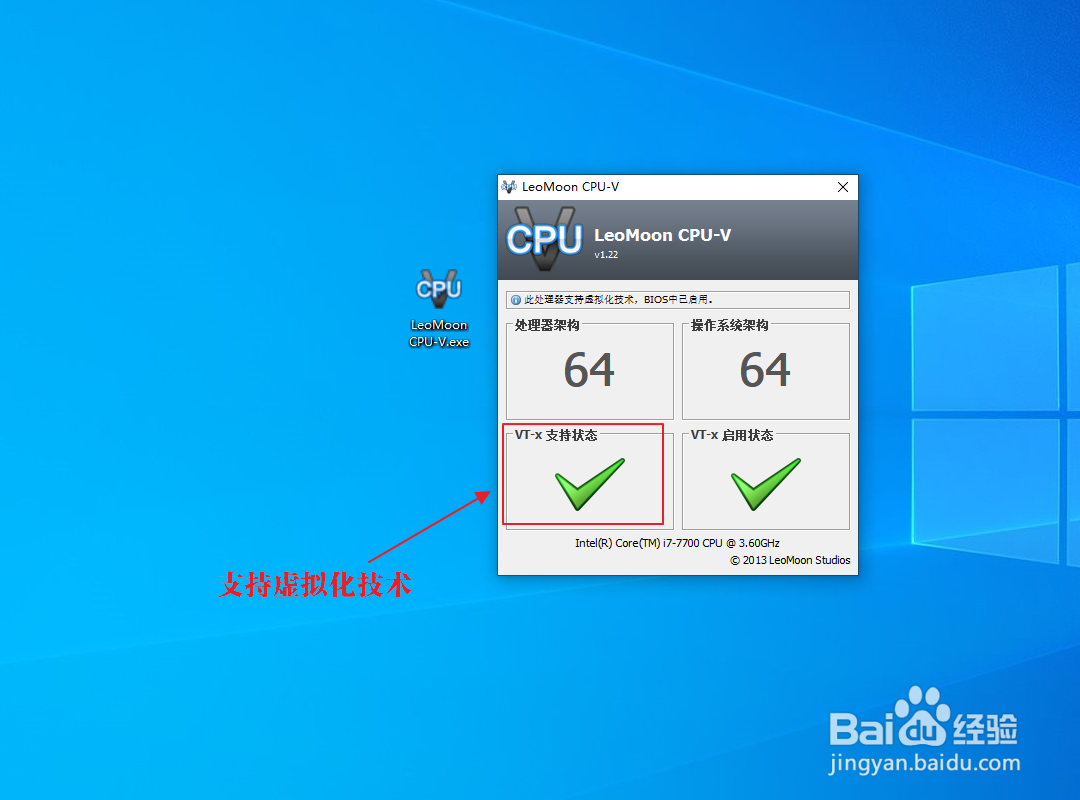
4、如下图所示,在工具的左下角【VT-x支持状态】显示绿色的勾,说明处理器是支持虚拟化技术;如果是红色的叉,那说明处理器不支持虚拟化技术,不支持的话,那就不用看右下角的显示了。
【v005】如何查看自己的电脑是否支持虚拟化技术

5、如下图所示,在工具的左下角【VT-x支持状态】显示绿色的勾,说明已经开启虚拟化技术;如果是红色的叉,那说明还没有开启虚拟化技术,这时候得进入BIOS开启虚拟化技术或者把电脑上的安全软件都关闭再检测。

【v005】如何查看自己的电脑是否支持虚拟化技术

  • 如何查看自己电脑是否支持虚拟化
  • virtualbox怎么使用
  • cpu虚拟化功能怎么开启?
  • win7下如何安装Linux实现双系统
  • Win10怎样开启系统自带的虚拟机
  • 热门搜索
    如何减大腿 中国旅游胜地四十佳 爱得利玻璃奶瓶怎么样 罪恶都市怎么游泳 如何学好高中物理 元阳梯田旅游攻略 如何开发大脑 带圆圈的数字怎么打 恩施在哪里属于哪个省 计算机技能怎么写