1、第一步,在PS中新建空白画布,在背景层上方新建空白图层,填充黑色。

2、第二步,选中黑色图层执行分层云彩命令。

3、第三步,打开滤镜库,执行绘画涂抹效果,调整参数到合适。
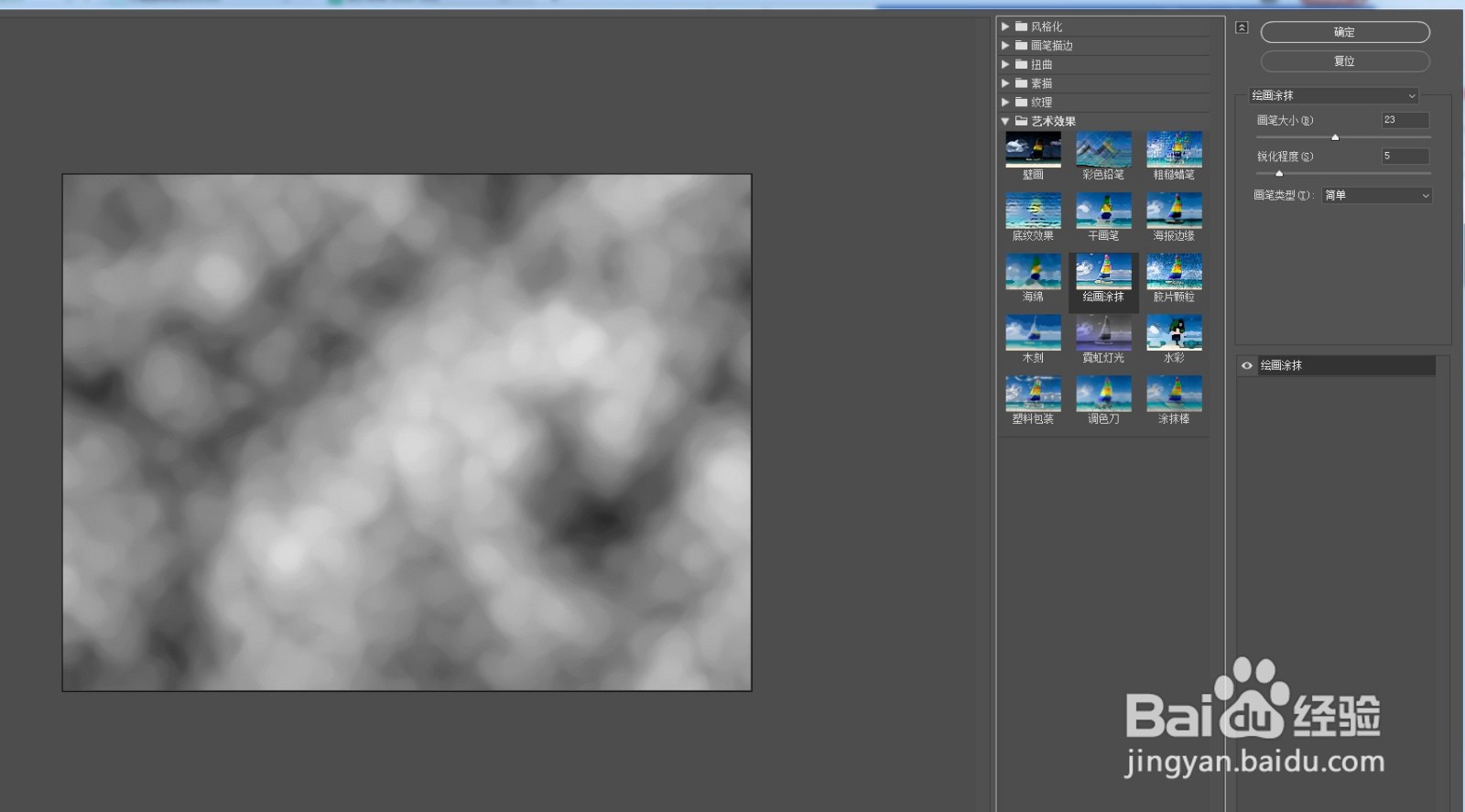
4、第四步,滤镜库里执行干画笔效果,调整参数,复制几层直到光斑变得明显。


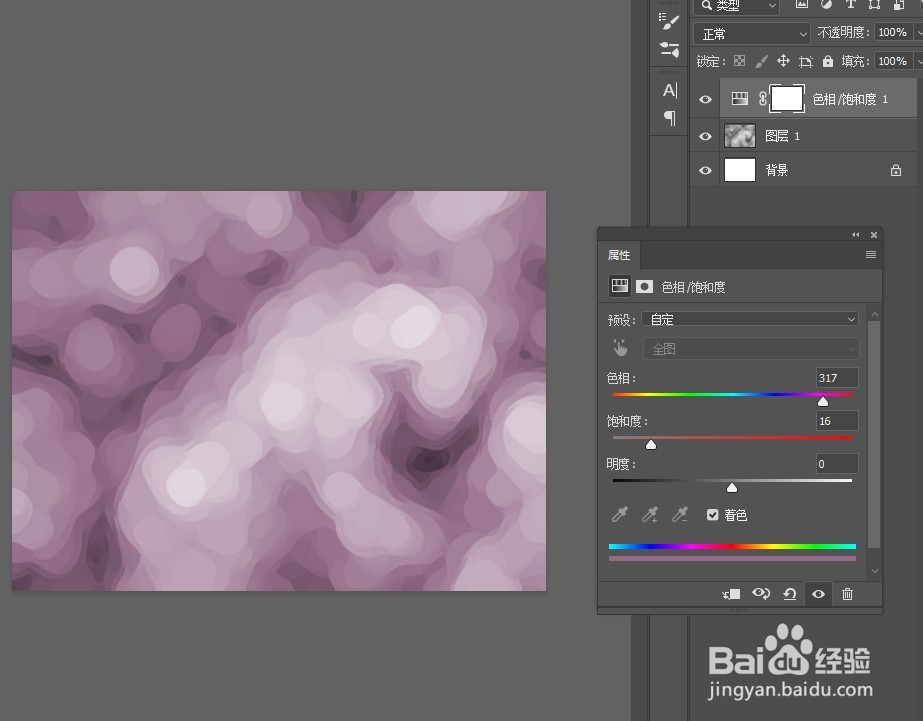
5、第五步,新建色相/饱和度调整层,勾选着色,调整色相滑块,选择自已喜欢的色彩,可以适当降低饱和度让颜色不要过于刺眼。
根据自已需要可以做出各种颜色的背景图,十分方便。

1、在PS中新建空白画布,在背景层上方新建空白图层,填充黑色。
2、选中黑色图层执行分层云彩命令。
3、打开滤镜库,执行绘画涂抹效果,调整参数到合适。
4、滤镜库里执行干画笔效果,调整参数,复制几层直到光斑变得明显。
5、新建色相/饱和度调整层,勾选着色,调整色相滑块,选择自已喜欢的色彩,可以适当降低饱和度让颜色不要过于刺眼。
