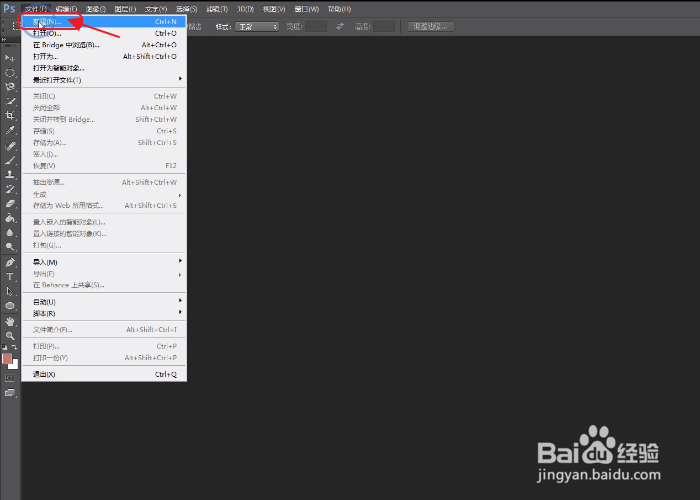
1、首先点击文件-新建-确定创建一个新的图层。
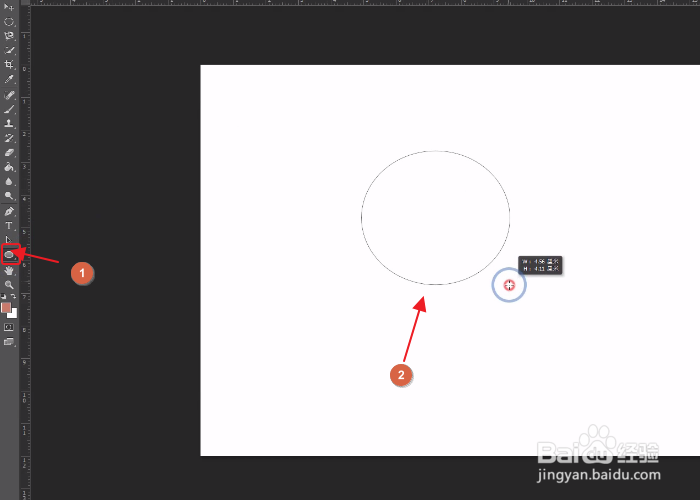
2、点击椭圆工具并绘制一个圆形。
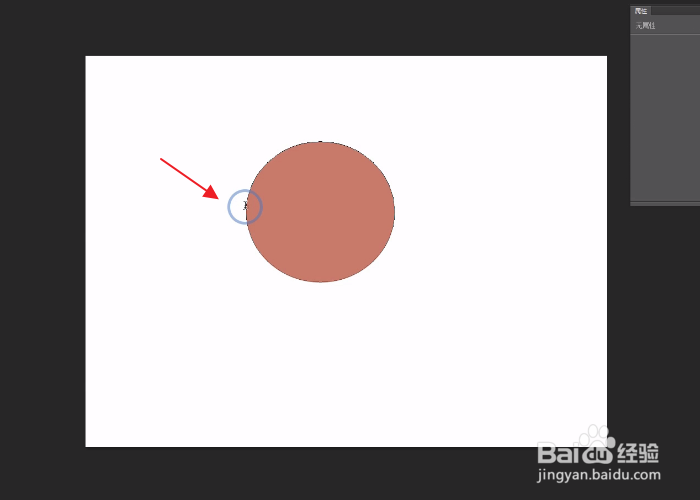
3、点击文字工具,鼠标移动到圆形边缘,变成曲线时左键单击。
4、输入我们要写的文字。
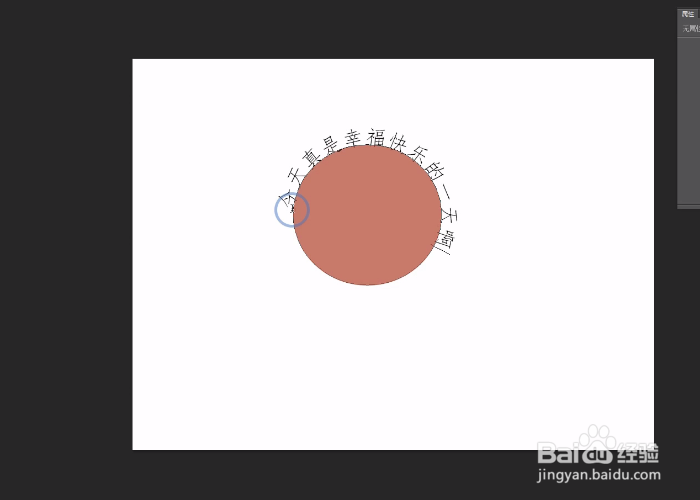
5、选中文字,点击上方修改字体以及大小。

6、点击移动工具。
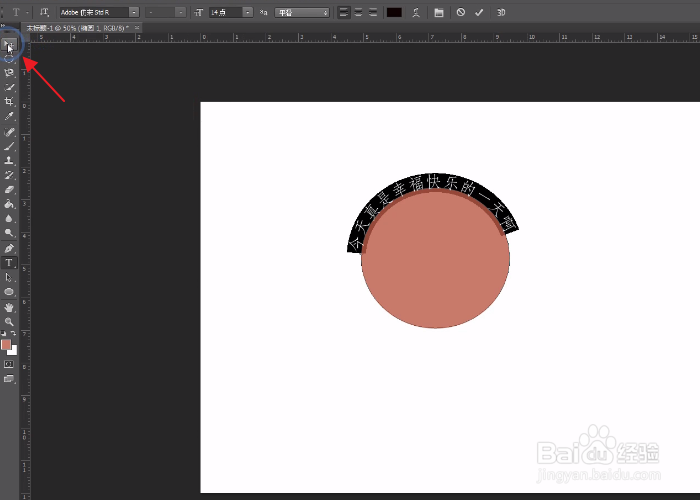
7、按住键盘上的ctrl+T。
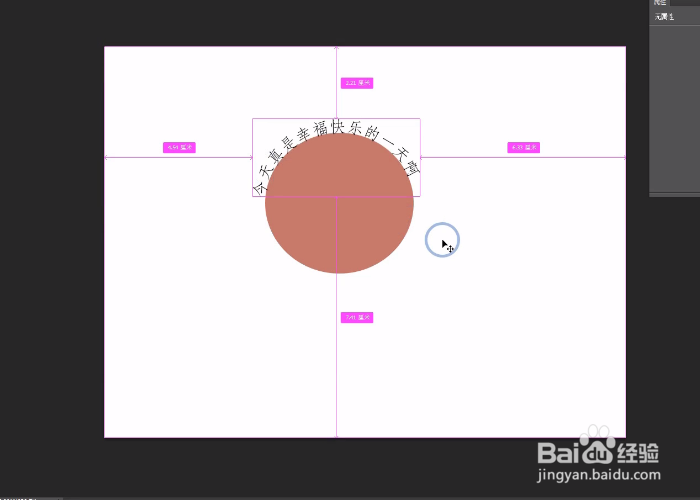
8、鼠标移动到圈外,使鼠标变为弯曲形。
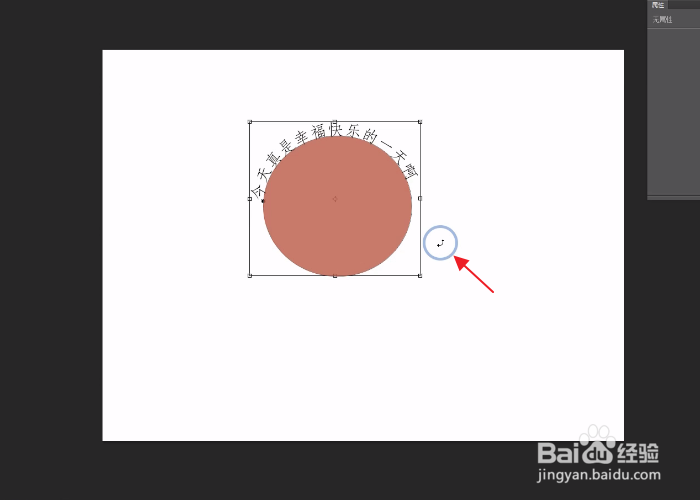
9、上下拖动鼠标,使文字两边对齐,然后按enter键。
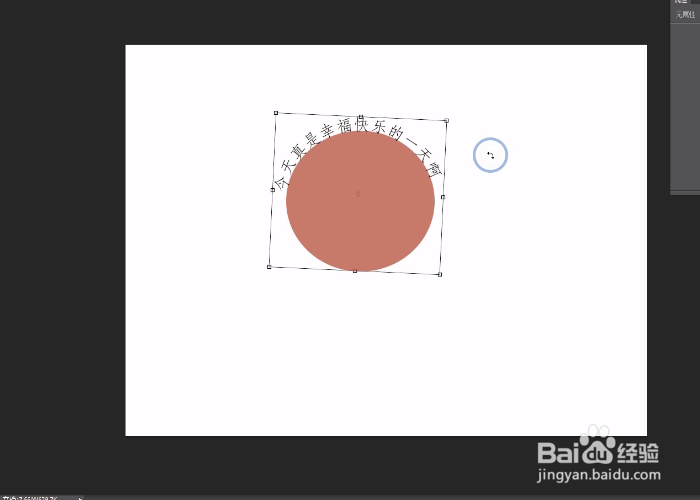
10、右键椭圆图层,点击删除图层。
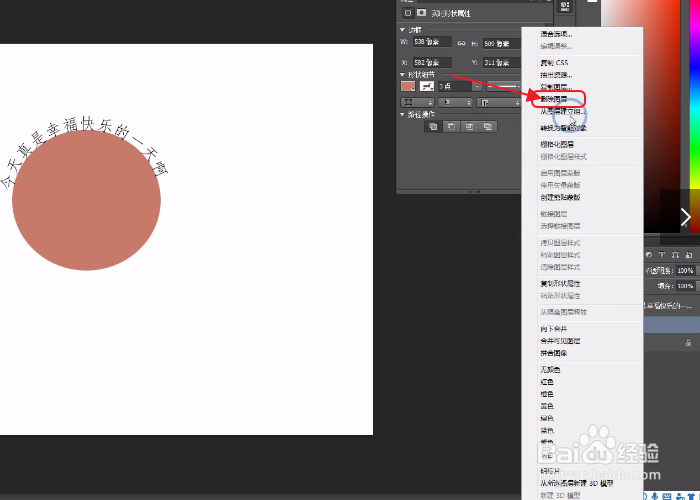
11、再用移动工具移动文字到合适的位置。这样弧形文字就完成了。

12、总结:1、点击文件-新建-创建一个新的图层,点击椭圆工具并绘制一个圆形
2、点击文字工具。鼠标移动到圆形边缘,变成曲线时左键单击
3、输入我们要写的文字。选中文字,点击上方修改字体以及大小。
4、点击移动工具。按住键盘上的Ctrl+T。鼠标移动到圈外,使鼠标变为弯曲形。
5、上下拖动鼠标,使文字两边对齐,然后按enter键。再用移动工具移动文字到合适的位置。
