PS软件怎么制作星光效果

 时间:2024-10-12 08:25:33

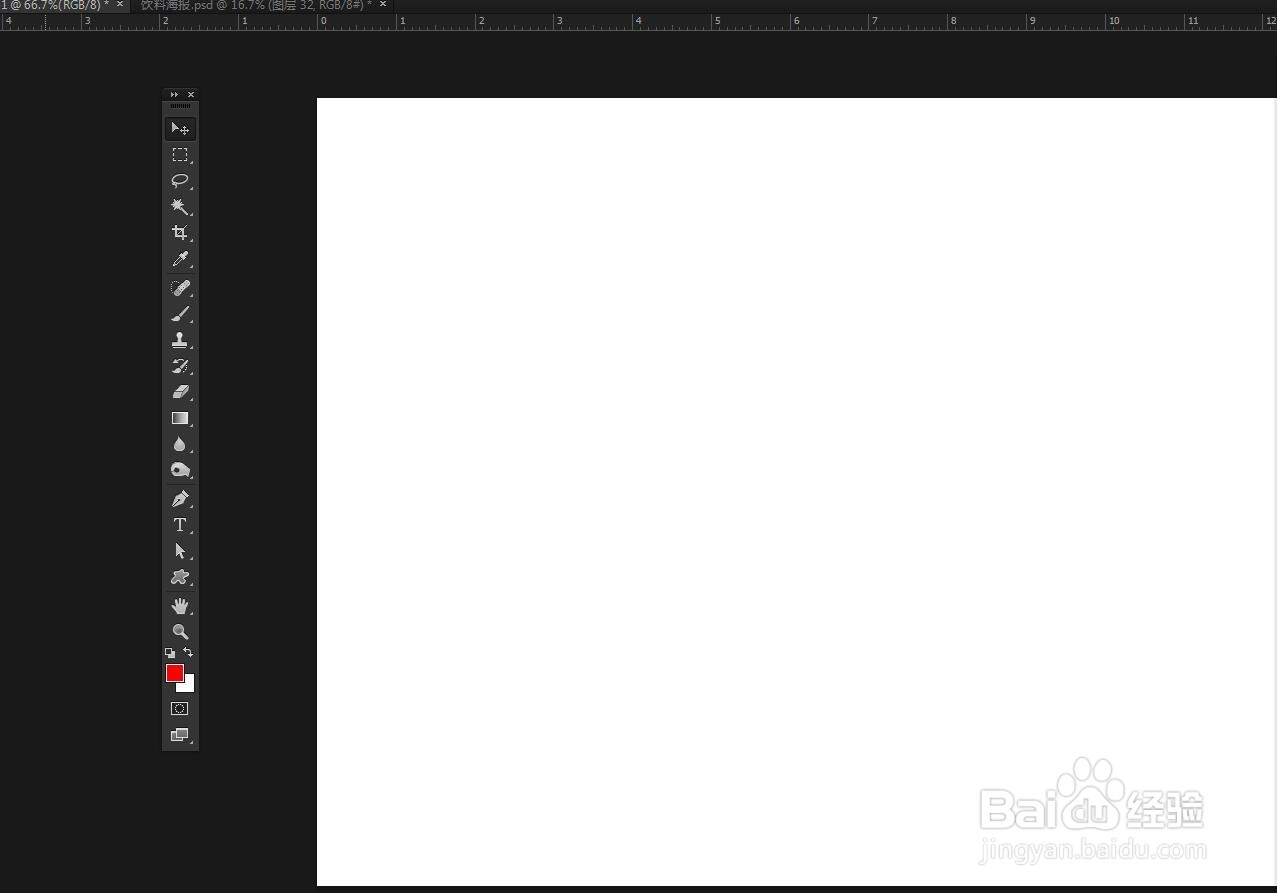
1、启动软件,新建文件启动PS软件,新建一个文件,设置文件尺寸和分辨率,填充黑色

PS软件怎么制作星光效果

2、设置笔刷选择画笔工具,前景色设置为白色,在属性栏调节笔刷的大小

PS软件怎么制作星光效果

3、点击一下新建一个图层,用柔角画笔在页面中点击一下,变为一个发光的圆

PS软件怎么制作星光效果

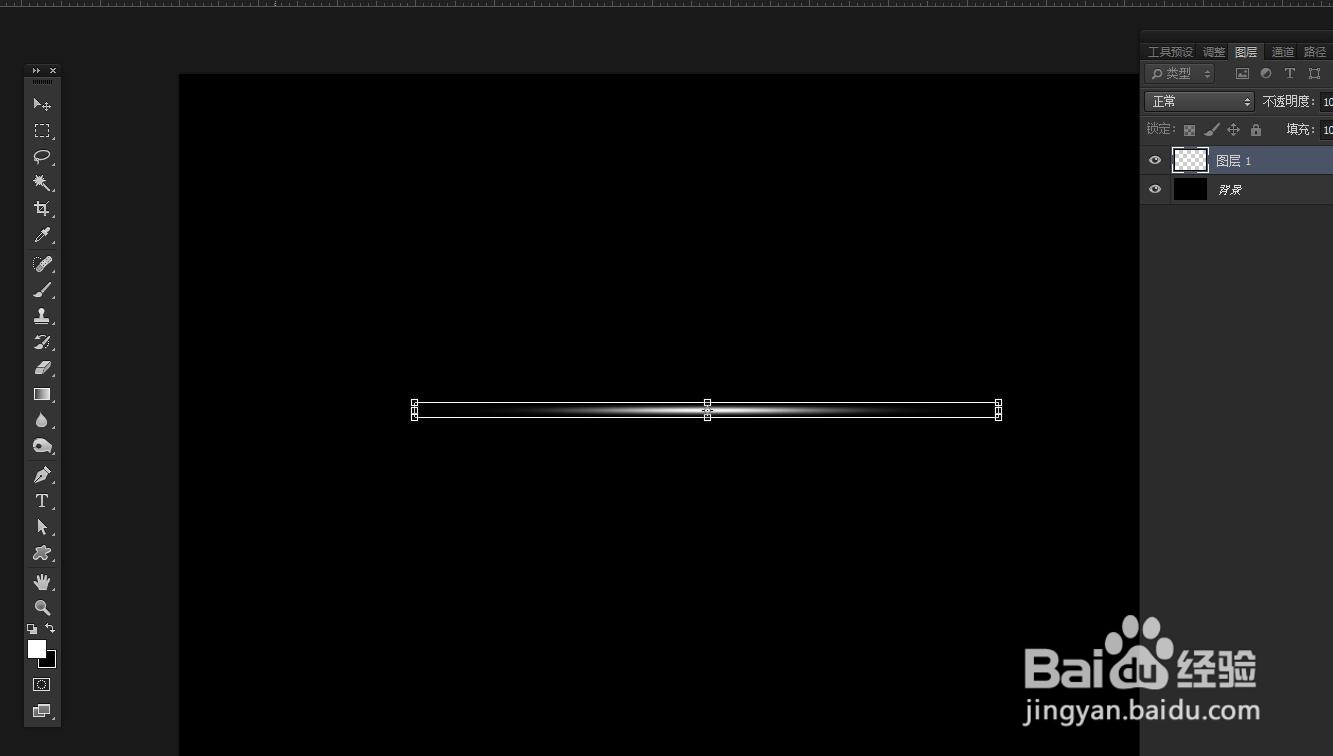
4、自由变换对圆形执行自由变换,然后将圆形压扁,变为一条线的效果

PS软件怎么制作星光效果

5、复制旋转将这个图层复制一层,然后旋转90度,变为垂直的效果

PS软件怎么制作星光效果

6、中间点击在中间的位置,点击一下作为主体。这样星星的效果就出现了

PS软件怎么制作星光效果

7、缩小笔刷为了让星星更加明亮,将笔刷缩小一点,在中心的位置再次点击一下

PS软件怎么制作星光效果
  • ps怎么调出中心点
  • PS怎样制作光效
  • PS怎么制作翻页效果
  • photoshop制作光束照射效果
  • ps剪贴蒙版快捷键是什么
  • 热门搜索
    选择性粘贴怎么用 小孩发热怎么办 word水印怎么去掉 佛手瓜怎么炒好吃 厕所英语怎么说 做红烧肉的方法 海参粥的家常做法 茶叶蛋怎么做才入味又好吃 进制转换方法 猫咪品种大全及图片