PS如何把图片颜色分离各个颜色通道提取出来

 时间:2026-04-26 11:55:22

1、把一张图片拖入到PS中,自动生成了一个文档。

PS如何把图片颜色分离各个颜色通道提取出来

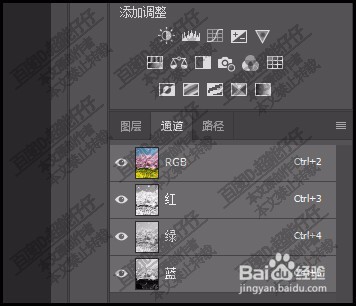
2、鼠标移到图层面板这里,点开通道面板。

PS如何把图片颜色分离各个颜色通道提取出来

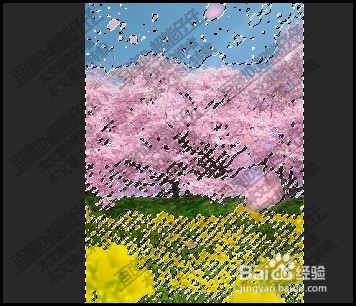
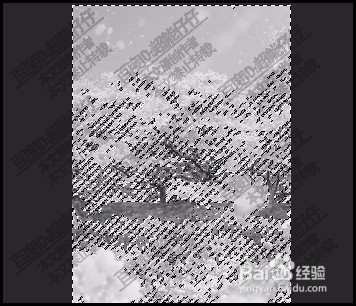
3、鼠标点击一下红通道;

再点下面的把通道新董眠载入选区。

PS如何把图片颜色分离各个颜色通道提取出来

4、再点击RGB;把所有通道全选中,再返回到图层面板中。

PS如何把图片颜色分离各个颜色通道提取出来

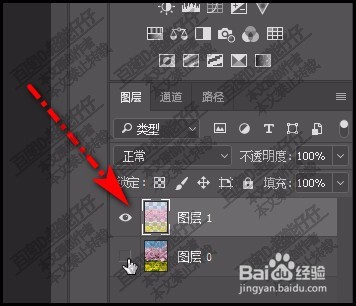
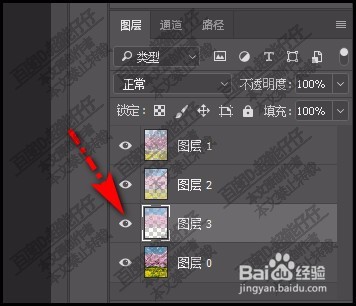
5、再按下CTRL+J,执行复制命令。那么,红色通道就分离出来了。

PS如何把图片颜色分离各个颜色通道提取出来

6、然后,再返回到通道面板;

再选中绿艺亲色通道,再载入选区。

PS如何把图片颜色分离各个颜色通道提取出来

7、再点击RGB;把所有通道全选中,再返回到图层面板中。

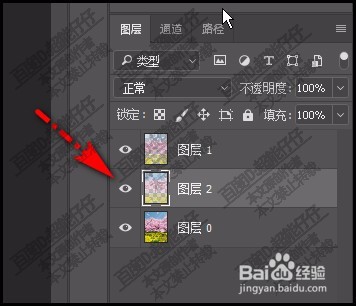
再按下CTRL+J,执行复制命令译酱。那么,绿色通道就分离出来了。
PS如何把图片颜色分离各个颜色通道提取出来

8、同样方法,把蓝色通道分离出来。

PS如何把图片颜色分离各个颜色通道提取出来

  • PS软件怎么给图片设计3D球体模型
  • 如何用AI绘制一个油漆桶图标?
  • 怎么在PS软件中查看颜色的RGB的值
  • ps如何保存路径
  • Photoshop绘制扇子
  • 热门搜索
    洁白的近义词 为什么感冒会流鼻涕 韩国发型女 用眼过度怎么缓解 苹果怎么设置手机铃声 电脑常识 电脑系统怎么装 厦门华侨博物馆 月经提前怎么办 淘宝怎么买东西