1、修补工具包括:修复画笔工具和修补工具。
使用方式与之前说的图章工具类似。

2、修补工具与图章工具有点不同的,如下两种方式显示的,背景颜色是不同的。
3、修补工具的取样:是与拖到的目的位置的背景色相融,图像颜色与取样区不一定一样;
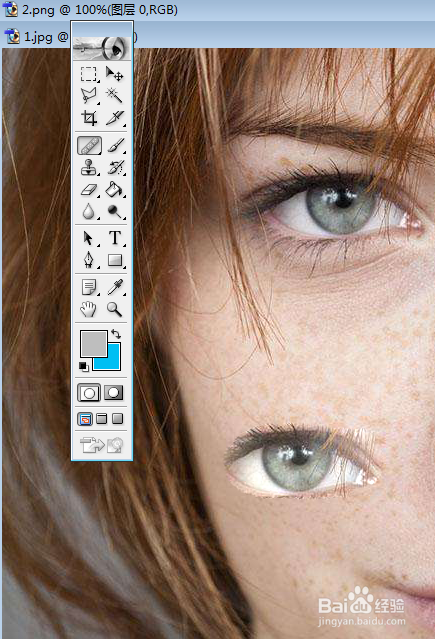
4、图章工具的结果:是与取样区域一样。
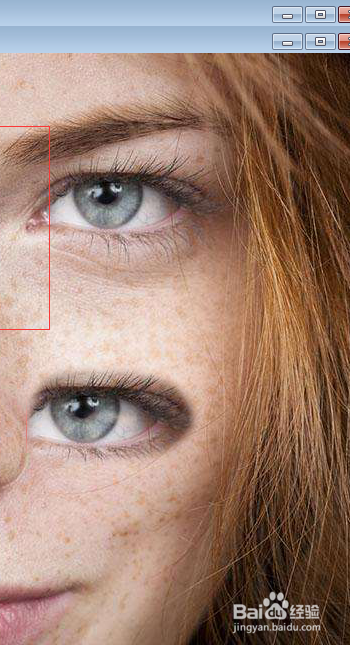
5、修复画笔工具的使用方法为:
首先在取样区域按住Alt键和点击鼠标左键,选择区域;
其次在需要修改的地方点击左键,进行取样。
如下图,选取了部分需要修复的部位进行了修复。


6、接下来,介绍以下修补工具,它比较适用于大面积的修改。
如下为具体的使用方法:
7、选择 “修补工具”,按住鼠标左键,选取需要修补的区域(如下图,去掉踩地上的狗):

8、按住鼠标左键拖到想要变成的区域(如下图,之前被选中的狗已经被草坪替代)。

9、继续用同样的方法选择其他需要修复的区域(如下图,两只狗已完全被草坪替代)。

10、以上,就是PS中的修补工具的使用方法。
