AE怎么用星形工具绘制花朵?after effects

 时间:2026-04-21 22:33:13

1、新建合成后,我们选取:星形工具;

鼠标长按矩形工具,弹出的列表中选择星形工具

AE怎么用星形工具绘制花朵?after effects

2、然后,再设置图形属性,比如,设置无填充,红色的描边,描边大小为5像素

AE怎么用星形工具绘制花朵?after effects

3、然后,鼠标点住,再拖动;

拉出一个星形图形;

AE怎么用星形工具绘制花朵?after effects

4、这时,鼠标不要放开;

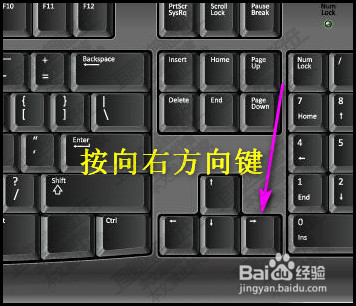
然后,用左手按鼠标的向右方向键。

AE怎么用星形工具绘制花朵?after effects

5、这时,你会发现,星形的边发生改变,每按一次向右方向键,再发生改变。

AE怎么用星形工具绘制花朵?after effects

6、星形的边渐渐变成弧形,

每按一次变一次,多按,星形逐渐变成花朵形状。

AE怎么用星形工具绘制花朵?after effects

7、若我们想花朵的花瓣数量多些,那么,鼠标保持按下状态,不要松手。左手按下键盘的向上方向键,每按一次向上方向键,就增多花瓣,直至达到自己想要的效果为止。

AE怎么用星形工具绘制花朵?after effects

  • ae怎么复制关键帧
  • ae蒙版工具在哪里
  • AE中做一个圆与矩形融合的动画
  • AE拆分图层怎么合并
  • 如何在ae中使用钢笔工具绘制直线
  • 热门搜索
    内向怎么办 糯米粉可以做什么好吃的 怎么做excel表格 湿疹图片大全 好段摘抄大全100字 老花眼怎么办 土豆泥的做法大全家常 龙虾的做法大全 数独题目大全 怎么恢复删除的文件