电脑桌面窗口关闭不了卡住怎么办

 时间:2024-10-30 12:47:22

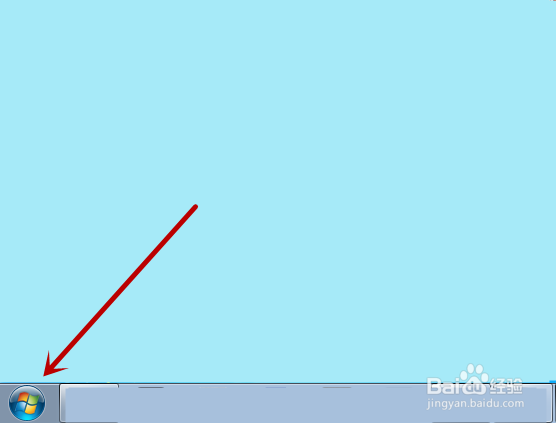
1、首先我们点击电脑桌面左下角的“开始菜单”按钮,如图所示。
电脑桌面窗口关闭不了卡住怎么办

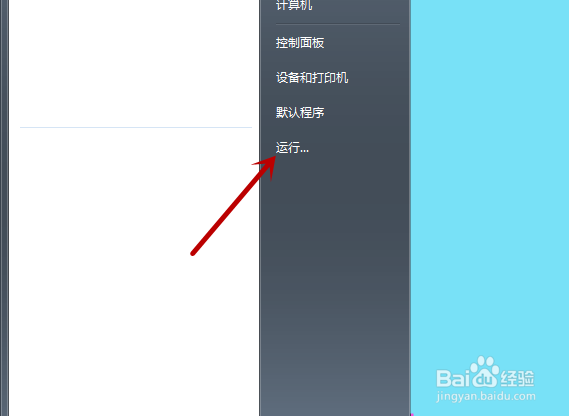
2、之后我们在里面的选项中点击“运行”,如图所示。

电脑桌面窗口关闭不了卡住怎么办

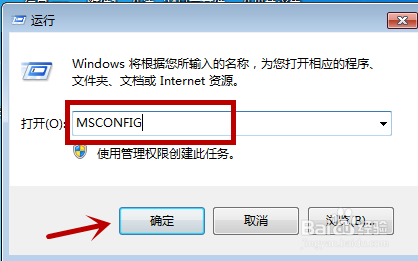
3、之后弹出运行窗口,我们在里面输入“MSCONFIG”点击“确定”,如图所示。
电脑桌面窗口关闭不了卡住怎么办

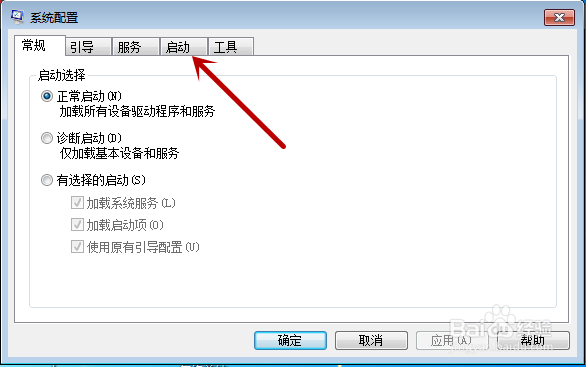
4、之后我们打开系统配置窗口,我们在上方点击“启动”选项,如图所示。

电脑桌面窗口关闭不了卡住怎么办

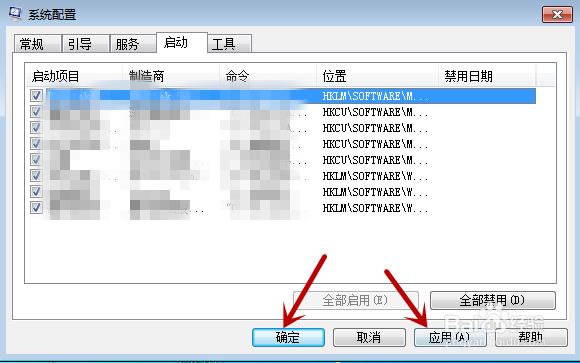
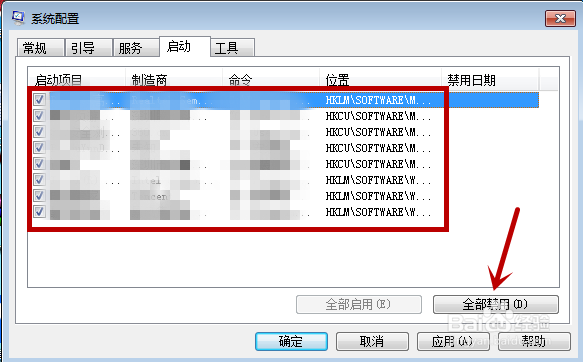
5、之后我们在里面可以看到启动项,我们将除了安全杀毒软件以外的全部勾选,之后点击下面的“全部禁用”,如图所示。
电脑桌面窗口关闭不了卡住怎么办

6、之后我们在下面点击“应用”和“确定”,即可将这些程序禁用,如图所示。

电脑桌面窗口关闭不了卡住怎么办

7、最后我们重启电脑即可电脑就不会出现窗口卡住的情况,我们如果要使用禁用的程序,分别点击即可启动,如图所示。

电脑桌面窗口关闭不了卡住怎么办
  • 电脑下方的任务栏无法点击了是什么原因,连开始菜单都点不了了。怎么解决呢
  • 惠普电脑怎么强制关机
  • 电脑任务栏没反应怎么办
  • 取消任务栏百度搜索框
  • 电脑怎么强制关机?
  • 热门搜索
    和氏羊奶粉怎么样 个子矮怎么办 自动更新怎么关闭 qq怎么加好友 数独游戏怎么玩 动漫人物的眼睛怎么画 薄荷怎么吃 小米手机怎么连接电脑 苹果6s怎么样 化疗后掉头发怎么办