1、首先打开桌面上的Excel,如下图所示。

2、在第一行物辞第一列(你需要的地方)输入“身份证号码”(或其他身份证信息),如下图所示

3、找到刚才填了的那粒耕一列或者那一行,鼠标移到最前面的序列的地方,右键单击,如下图所示
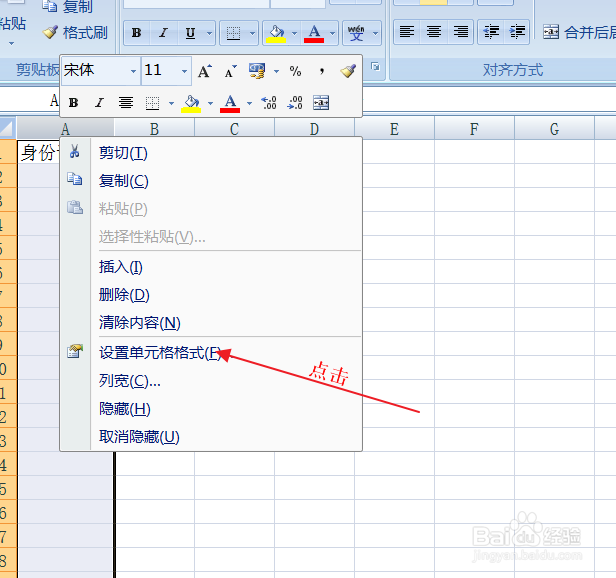
4、在出现的对话框中,选择“数据”-“文本”,点击确定,如下图所示。

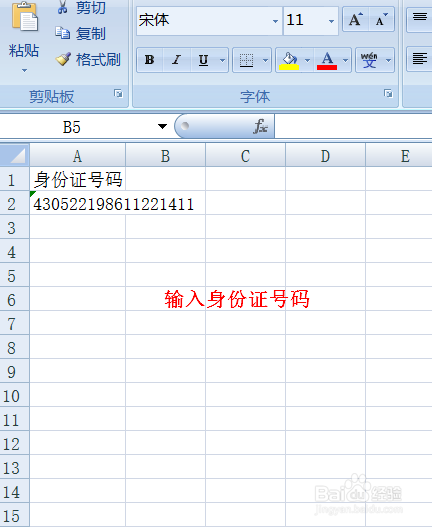
5、接下来就可以在那一行或者那一列输入身份证号码了,如下图所示。
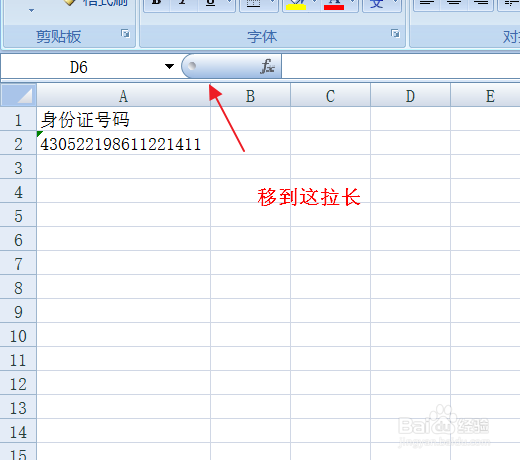
6、这时有可能会发现数字比那个框要长,鬼泥霜这时候我们把鼠标移到那一列与下一列或者下一行的分割线处,拉长它,就完成了。如下图所示。
时间:2026-04-22 16:14:02
1、首先打开桌面上的Excel,如下图所示。
2、在第一行物辞第一列(你需要的地方)输入“身份证号码”(或其他身份证信息),如下图所示
3、找到刚才填了的那粒耕一列或者那一行,鼠标移到最前面的序列的地方,右键单击,如下图所示
4、在出现的对话框中,选择“数据”-“文本”,点击确定,如下图所示。
5、接下来就可以在那一行或者那一列输入身份证号码了,如下图所示。
6、这时有可能会发现数字比那个框要长,鬼泥霜这时候我们把鼠标移到那一列与下一列或者下一行的分割线处,拉长它,就完成了。如下图所示。
