camtasia studio 汉化版安装方法

 时间:2026-02-13 21:35:01

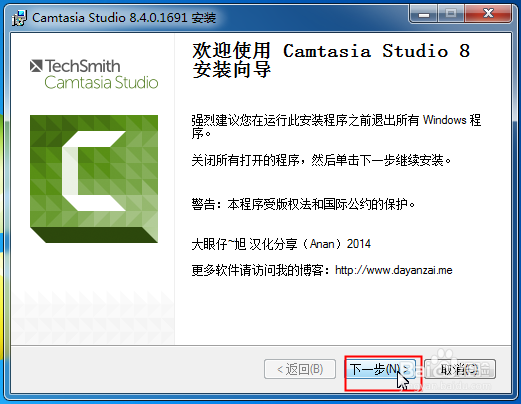
1、运行安装程序,进入欢迎页面,点击“下一步”按钮
camtasia studio 汉化版安装方法

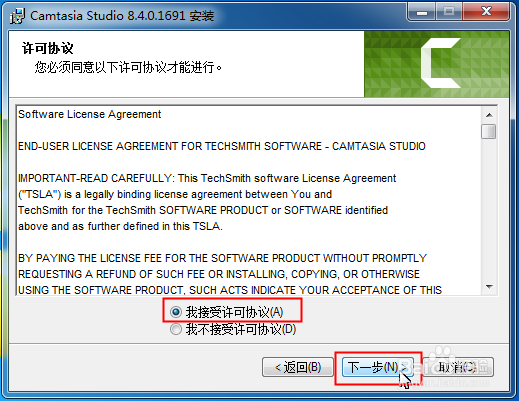
2、选中我接受许可协议,点击“下一步”按钮

camtasia studio 汉化版安装方法

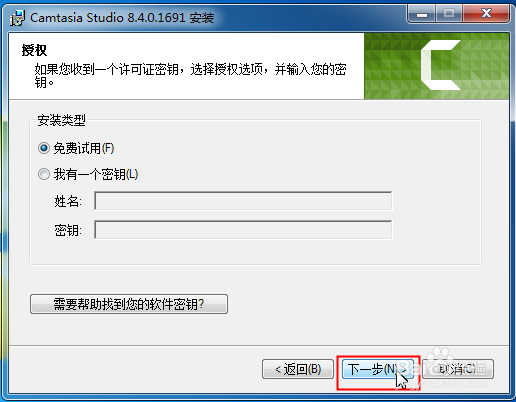
3、这里选择免费试用,点击“下一步”按钮

camtasia studio 汉化版安装方法

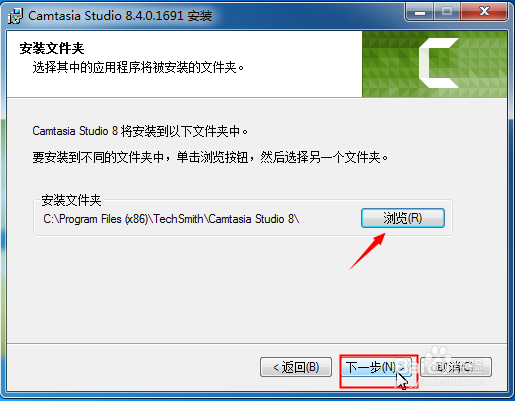
4、点击“浏览”按钮可以重新选择安装位置,不想更改则保持默认,点击“下一步”按钮
camtasia studio 汉化版安装方法

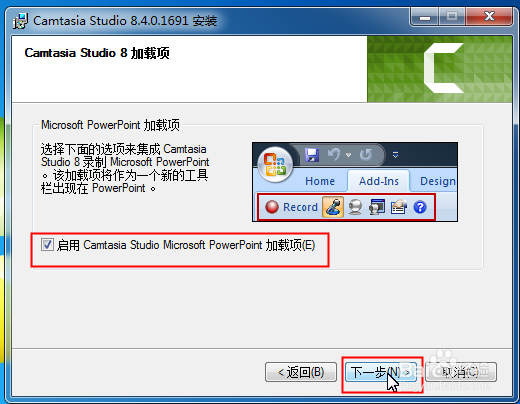
5、如果需要,就保持默认选中状态,点击“下一步”按钮

camtasia studio 汉化版安装方法

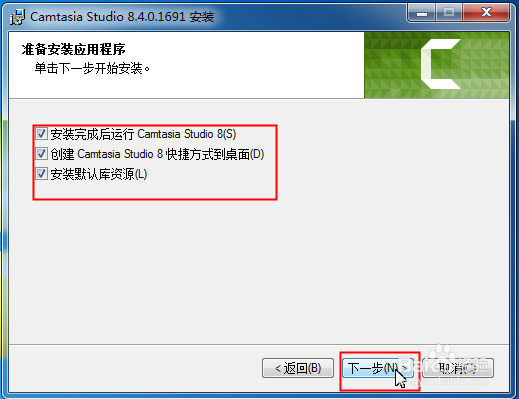
6、选中在桌面创建快捷方式,这样方便以后启动应用,点击“下一步”按钮

camtasia studio 汉化版安装方法

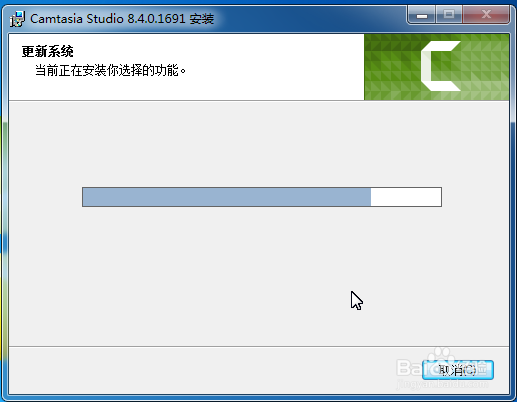
7、配置过程完毕,安装过程正式开始,会动态显示正在进行的安装细节,耐心等待一会儿
camtasia studio 汉化版安装方法

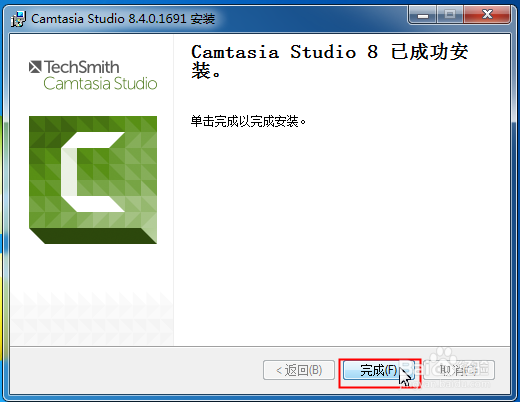
8、大概3到5分钟的时间,安装就完成了,点击“完成”按钮

camtasia studio 汉化版安装方法

9、这时会打开一个浏览器窗口,进入软件主页。到此安装就完成啦。

camtasia studio 汉化版安装方法

  • camtasia 9汉化版安装教程
  • Camtasia怎么由应为设置为中文语言?
  • Camtasia Studio 9安装及汉化视频教程
  • Camtasia怎样不打开项目文件直接修改文本?
  • Camtasia 9安装和汉化教程
  • 热门搜索
    经期能减肥吗 仙剑奇侠传1攻略 卡通农场攻略 鼠标点击不灵敏怎么办 polo怎么样 进化之地2攻略 大连理工大学城市学院怎么样 张掖旅游攻略必去景点 落地签证怎么办理 明星减肥法