如何在Mac上设置PDF文件不可编辑?

 时间:2026-02-14 03:55:44

1、首先,打开万兴PDF软件,导入需要设置权限的文件

如何在Mac上设置PDF文件不可编辑?

2、单击顶部工具栏中的“文件”选项

如何在Mac上设置PDF文件不可编辑?

3、找到“文件”选项下的“保护”模块

如何在Mac上设置PDF文件不可编辑?

4、选择“使用口令加密”

如何在Mac上设置PDF文件不可编辑?

5、在弹出的对话框中,设置“文档打开口令”或者“许可口令”

如何在Mac上设置PDF文件不可编辑?

6、如果不想让其他用户打开文件,可设置“文档打开口令”

如何在Mac上设置PDF文件不可编辑?

7、在“文档打开口令”的下方输入密码,点击“确定”按钮即可

如何在Mac上设置PDF文件不可编辑?

8、除此之外,还可设置“许可口令”

如何在Mac上设置PDF文件不可编辑?

9、在“许可口令”的下方输入密码,并设置对应的权限

如何在Mac上设置PDF文件不可编辑?

10、完成后,单击“确定”按钮

如何在Mac上设置PDF文件不可编辑?

11、最后,按键盘上的“Command+S”键,保存文档即可

如何在Mac上设置PDF文件不可编辑?

1、首先,打开万兴PDF软件

如何在Mac上设置PDF文件不可编辑?

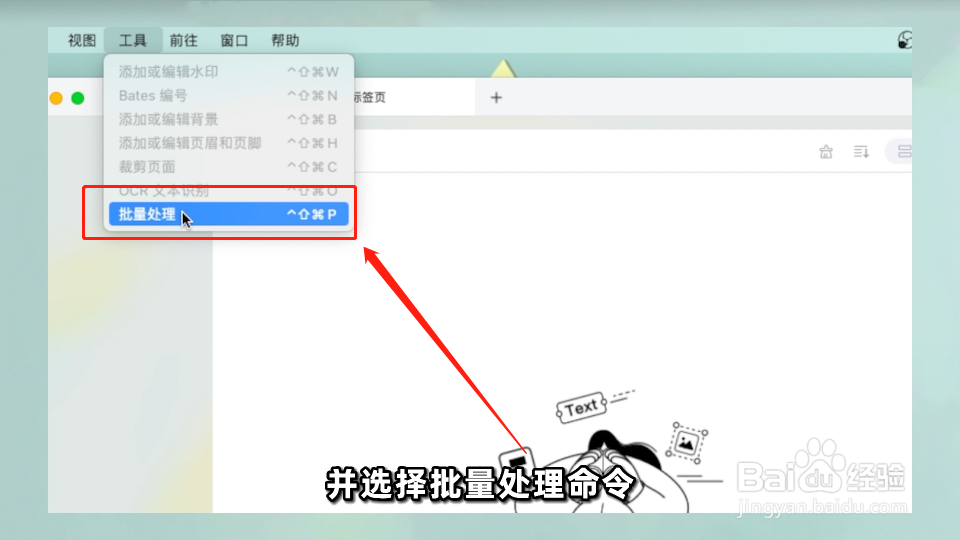
2、单击顶部工具栏中的“工具”选项

如何在Mac上设置PDF文件不可编辑?

3、选择“批量处理”命令

如何在Mac上设置PDF文件不可编辑?

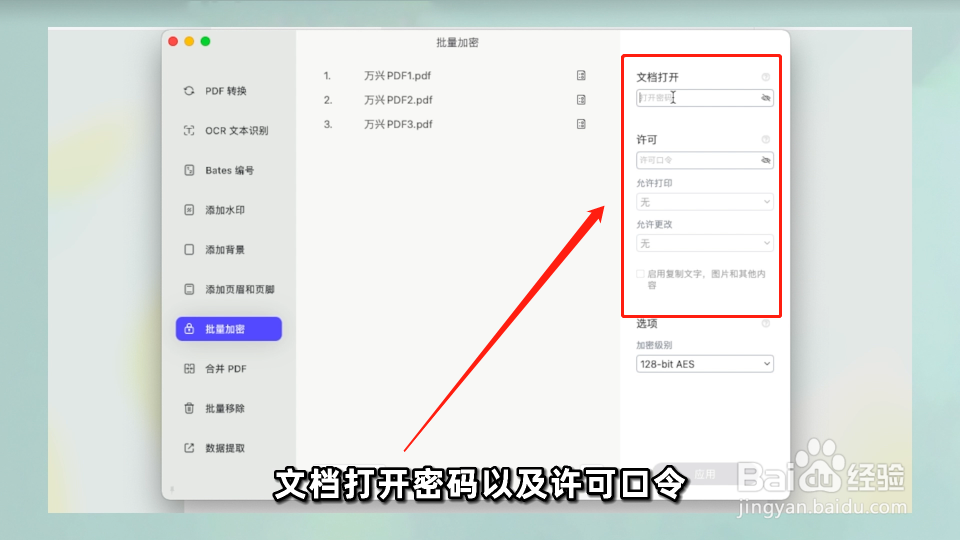
4、在弹出的窗口中,点击左侧的“批量加密”按钮

如何在Mac上设置PDF文件不可编辑?

5、导入需要批量加密的文件

如何在Mac上设置PDF文件不可编辑?

6、在右侧窗口中,设置“文档打开口令”或者“许可口令”,并设置对应的权限

如何在Mac上设置PDF文件不可编辑?

7、单击“应用”按钮

如何在Mac上设置PDF文件不可编辑?

8、在弹出的窗口中,选择保存文件的位置

如何在Mac上设置PDF文件不可编辑?

9、最后,单击“保存”,批量加密操作就完成了

如何在Mac上设置PDF文件不可编辑?

  • win10系统如何设置百度网盘同时上传下载任务数
  • mac被替换的文件怎么恢复
  • keynote文本怎么复制样式
  • Photoshop中如何保存pdf文档中的部分内容
  • 如何设置WPS演示文稿字体缺失提醒功能
  • 热门搜索
    公主简笔画图片大全 表情包下载大全 400字作文大全初中 傅抱石简介 华佗简介 我的世界怎么做电视 三字成语大全 树新蜜蜂英语怎么说 卡牌游戏大全 料理机食谱大全