Photoshop教程——表面模糊的应用

 时间:2026-04-23 00:49:57

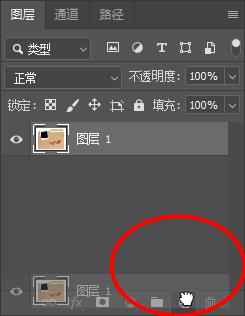
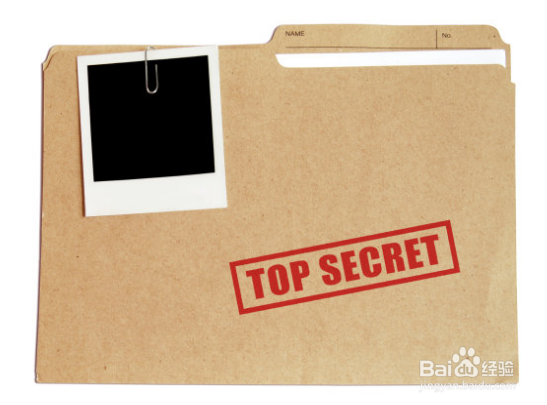
1、打开一张图片,然后选择复制一个图层

Photoshop教程——表面模糊的应用

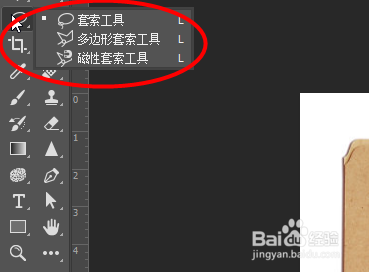
2、接着点击套索工具

Photoshop教程——表面模糊的应用

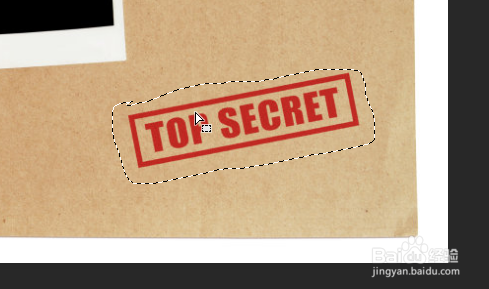
3、将要进行模糊的地方框出来

Photoshop教程——表面模糊的应用

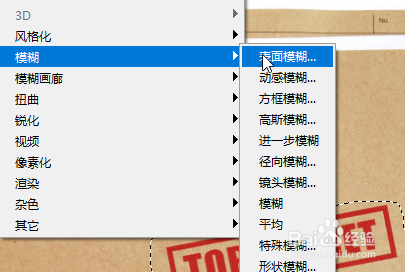
4、接着选择滤镜-模糊-表面模糊

Photoshop教程——表面模糊的应用

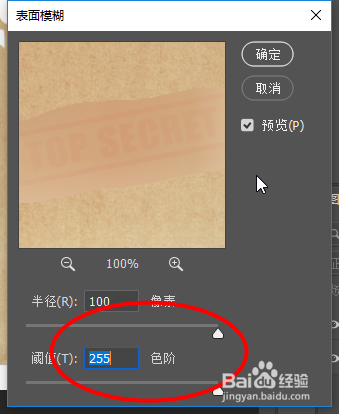
5、接着根据预览图调整表面模糊的半径和阈值,点击确定

Photoshop教程——表面模糊的应用

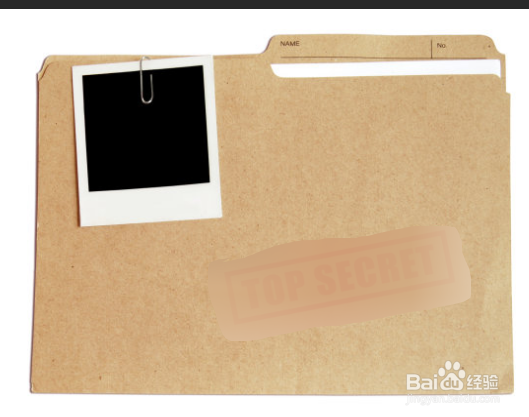
6、最后就可以看到效果

Photoshop教程——表面模糊的应用

Photoshop教程——表面模糊的应用

  • 如何巧妙利用Photoshop动作命令添加艺术相框
  • PS怎样制作常用高光按钮
  • PS做文字投影基础教程
  • Photoshop CC如何经路径和选区相互转换
  • PS如何设置文本图层的语言选项
  • 热门搜索
    掉头发厉害怎么办 微信小号怎么弄 永远用英语怎么说 加班费怎么算 奶油怎么做的自制 怎么设置页码 我的世界怎么种甘蔗 月经不调怎么调理 耳洞发炎怎么办 北京天安怎么画简单