用AI制作创意螺纹效果

 时间:2026-02-13 12:01:26

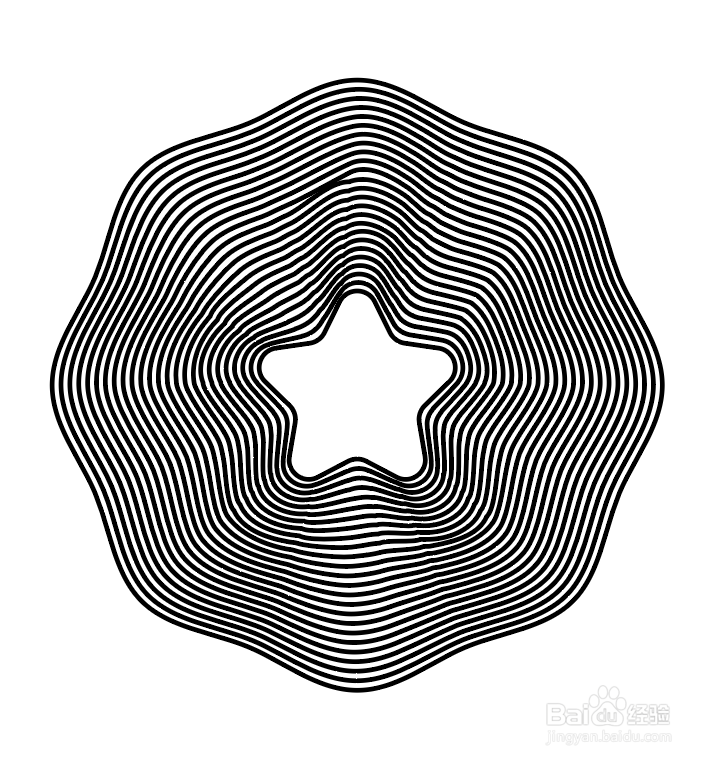
1、‌像这样的创意螺纹效果是怎么做的呢?

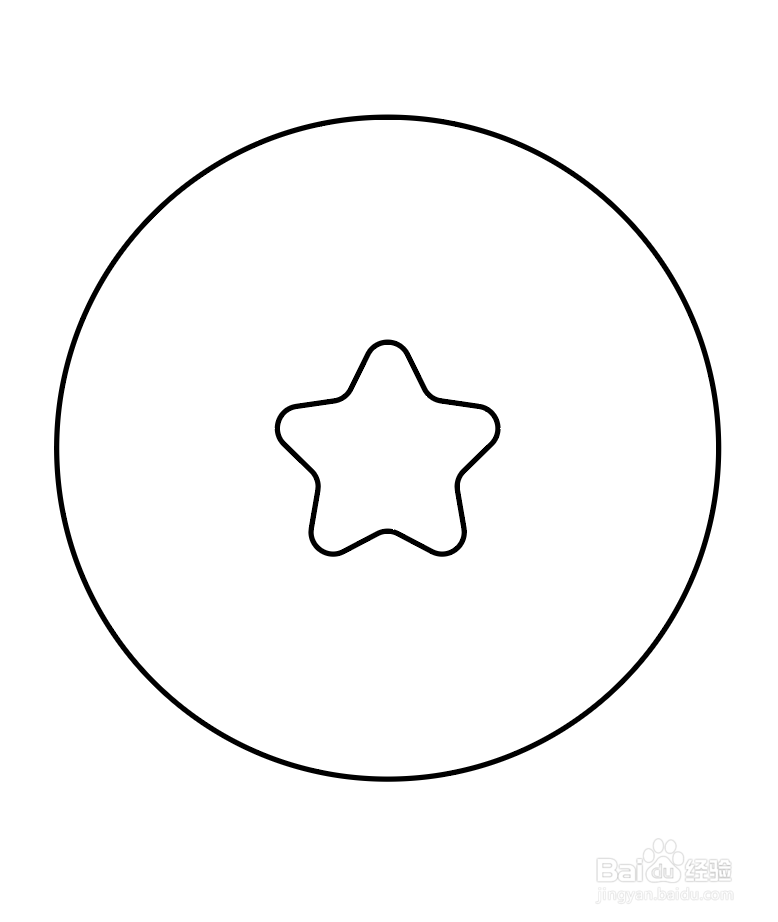
先准备一个五角星和一个圆形,如下图所示。

用AI制作创意螺纹效果

2、执行【效果】- 【扭曲和变换】-【波纹效果】,如下图所示。

用AI制作创意螺纹效果

3、设置参数,如下图所示,选中【预览】效果,可根据需求自行调整,选择【平滑】,
用AI制作创意螺纹效果

4、【对象】-【扩展外观】,如下图所示。

用AI制作创意螺纹效果

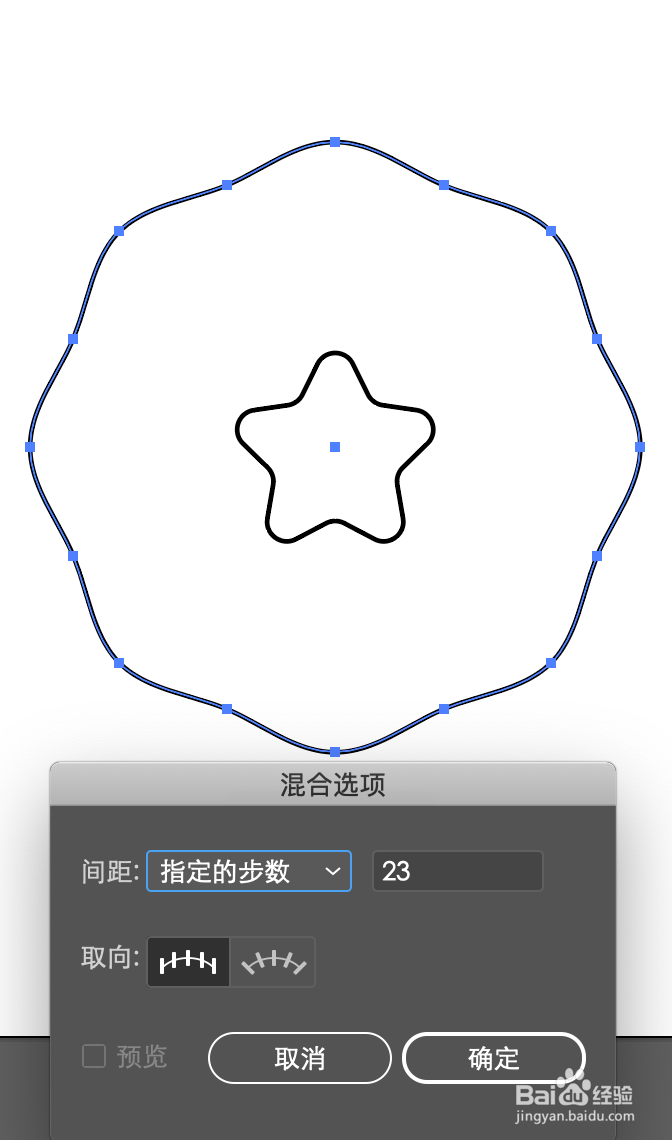
5、选择混合工具,设置参数如下图所示。

用AI制作创意螺纹效果

6、点击【确定】之后,鼠标点一下这两个图形的线,出现如下图所示的效果。

用AI制作创意螺纹效果

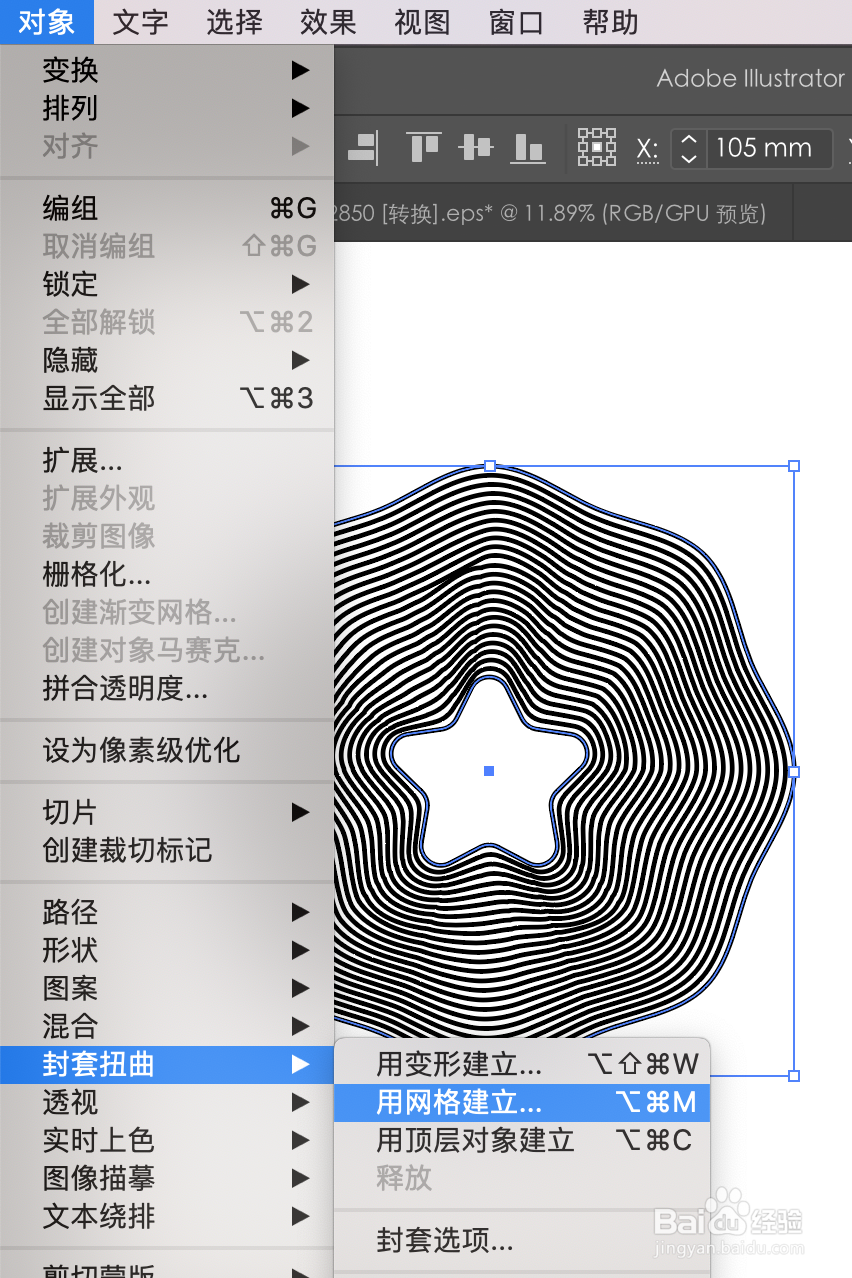
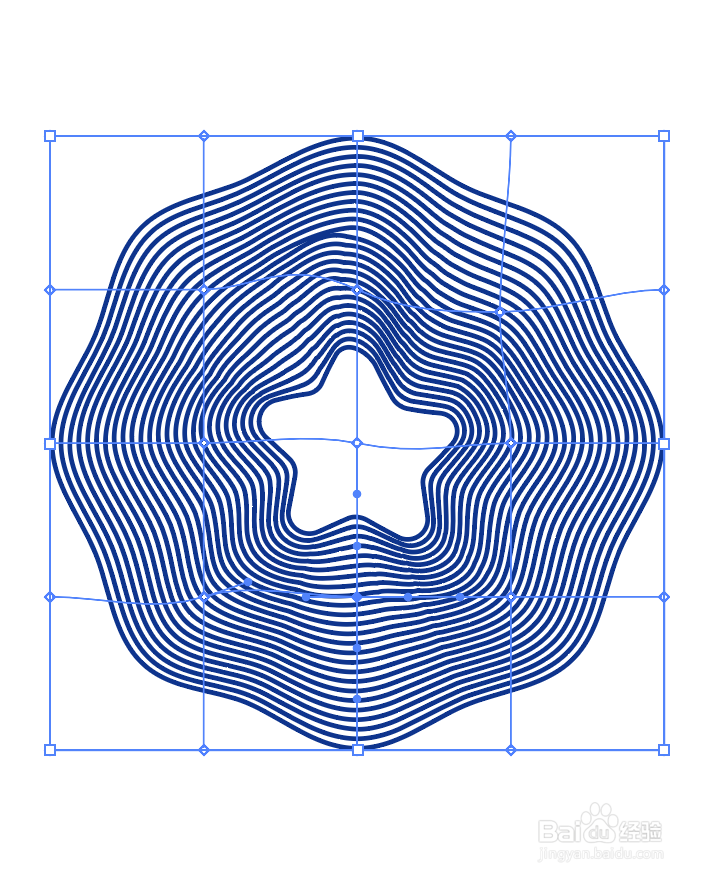
7、执行【对象】-【封套扭曲】-【用网格建立】-【确定】。

用AI制作创意螺纹效果

8、扭一扭,【对象】-【扩展】,填充颜色

用AI制作创意螺纹效果

9、设计版面,效果完成,如下图所示,你学会了吗?

用AI制作创意螺纹效果

  • AI软件怎么使用钢笔工具
  • AI教程:[44]直接选择的两种状态
  • PS制作渐变圆环圆点的教程
  • ai如何做字母空间扭曲效果
  • ai怎么填充背景颜色
  • 热门搜索
    家常油焖大虾简单做法 张家港旅游景点大全 红烧鸡块的家常做法 水煮鱼片的家常做法 佛手瓜怎么炒好吃 家常菜电视剧 小白菜怎么做好吃 脑梗塞的治疗方法 我的世界窗户怎么做 市场调研方法