重装系统后怎么使用之前安装的virtualbox虚拟机

 时间:2026-04-25 00:03:53

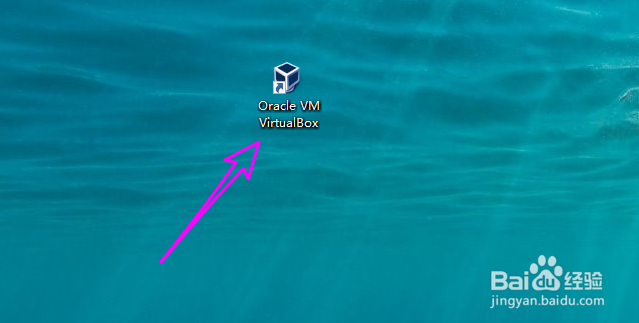
1、重装系统后,首先重新安装virtualbox虚拟机,安装完成后打开virtualbox。
重装系统后怎么使用之前安装的virtualbox虚拟机

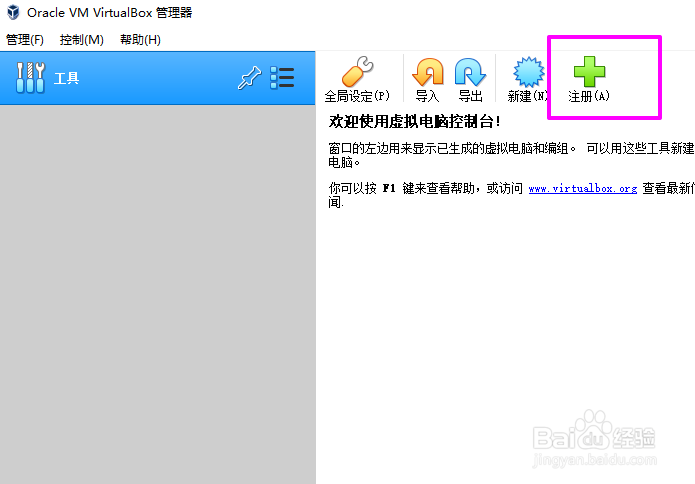
2、在virtualbox主界面点【注册】按钮。

重装系统后怎么使用之前安装的virtualbox虚拟机

3、在弹出的窗口中找到之前安装的虚拟机。

tips:使用virtualbox建立的虚拟机不要存放在系统盘。

重装系统后怎么使用之前安装的virtualbox虚拟机

4、之后虚拟机就会被重新添加到virtualbox主界面中。

重装系统后怎么使用之前安装的virtualbox虚拟机

5、切换到备份状态,也可以看到之前的备份是可以使用的。

tips: 虚拟机备份的文件存在于虚拟机文件夹,所以只要虚拟机不放在系统盘,一般在重装系统后都可以正常使用。

重装系统后怎么使用之前安装的virtualbox虚拟机

6、之后重启虚拟机,如下图所示,小编的kali虚拟机正常运行了。

重装系统后怎么使用之前安装的virtualbox虚拟机

  • 电脑BIOS启动项
  • Win10蓝屏ntoskrnl.exe错误怎么修复
  • Windows server 2008 R2如何关闭DNS Client服务
  • 开机提示“你的硬件设置已更改,...”怎么办(2)
  • Windows server 2012如何查看网络连接状态
  • 热门搜索
    北京工商大学嘉华学院怎么样 如何注册个体工商户 怎么除去青春痘 水中生活 雾霾英语怎么说 广东交通职业技术学院怎么样 虚岁和周岁怎么算 如何卜卦 汇贝生活 大闸蟹怎么清洗