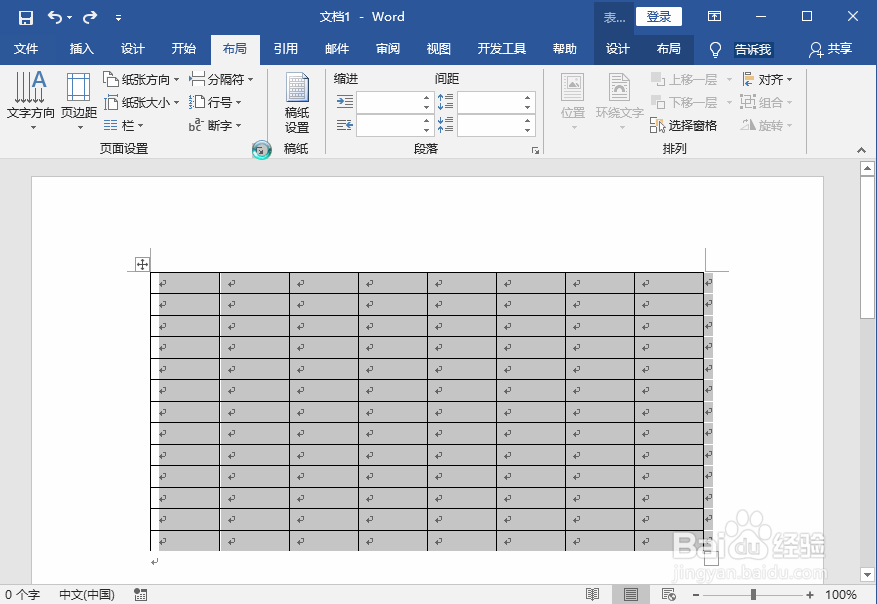
1、打开word文档,制作表格
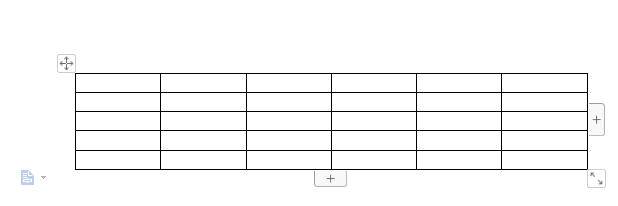
2、一、调整文本行距
选中表格,在菜单栏中点击【开始】、【段落】、【行和段落间距】,选择【3.0】,可以将行间距调整为3倍行距。
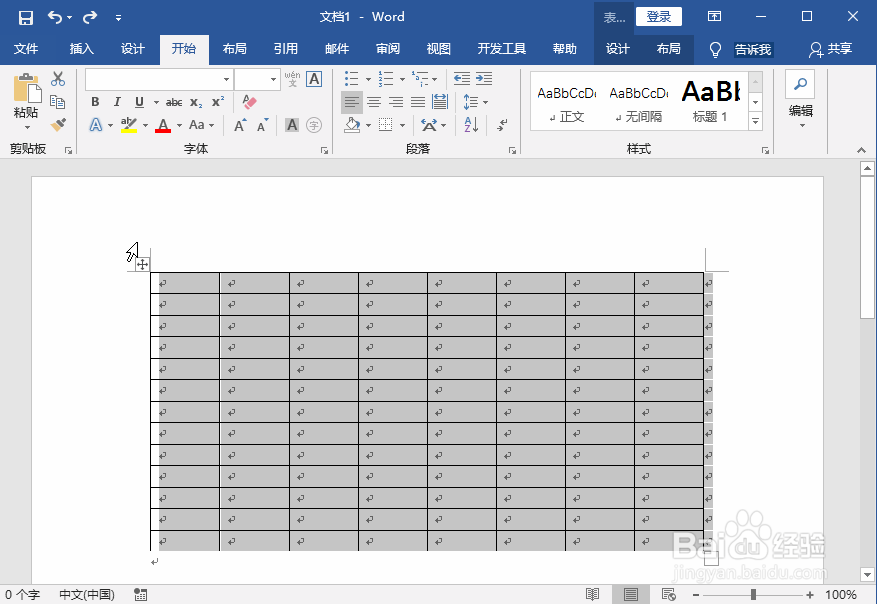
3、二、增大字号
选中表格,在菜单栏目中点击【开始】、【字体】、【增大字号】图标,表格行距即可随之调整
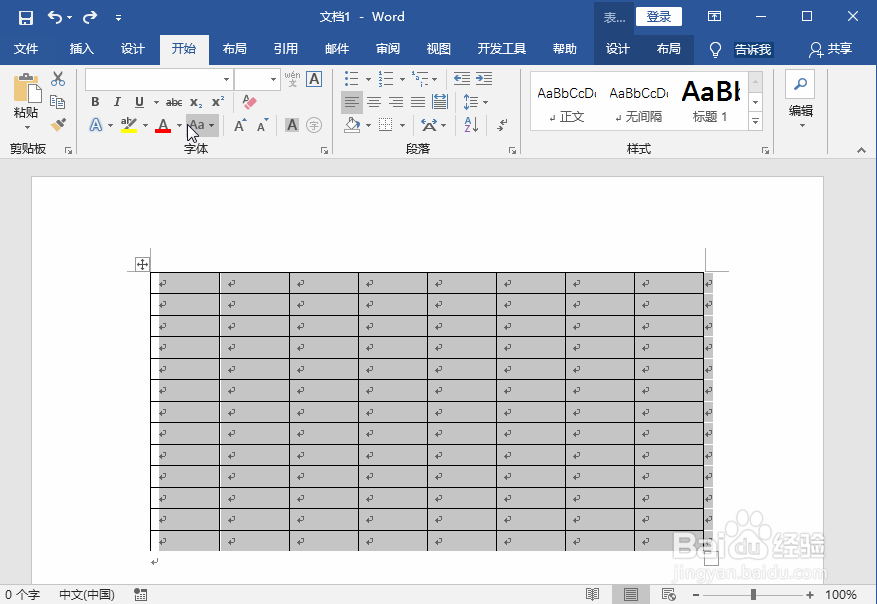
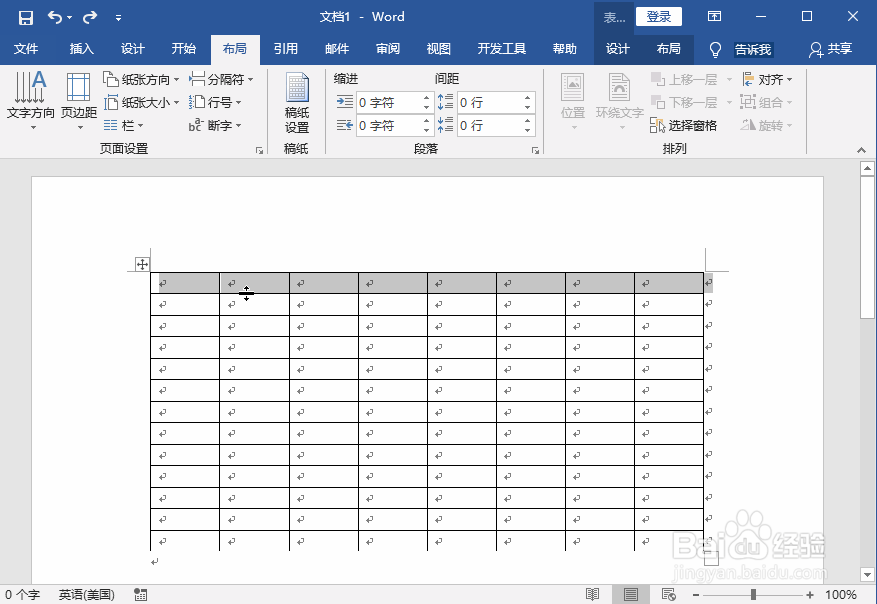
4、三、调整单行行距
将光标移动到两行单元格之间,直到出现一个上下箭头的符号,然后上下拖动鼠标,即可调整行距。
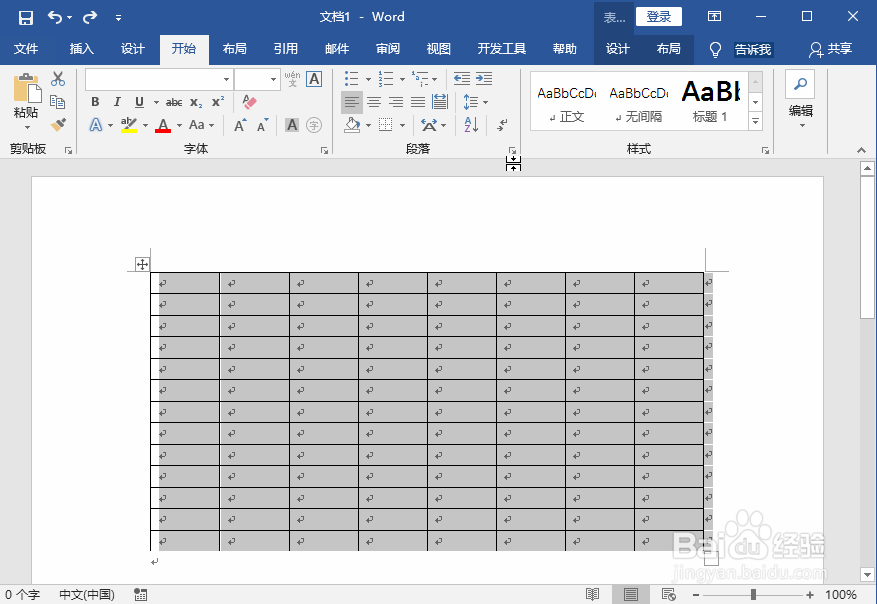
5、四、调整段落间距
选中表格,在菜单栏中点击【开始】、【段落】,点击右下角图标,打开窗口,点击【缩进和间距】、【行距】,调整行距,点击确定
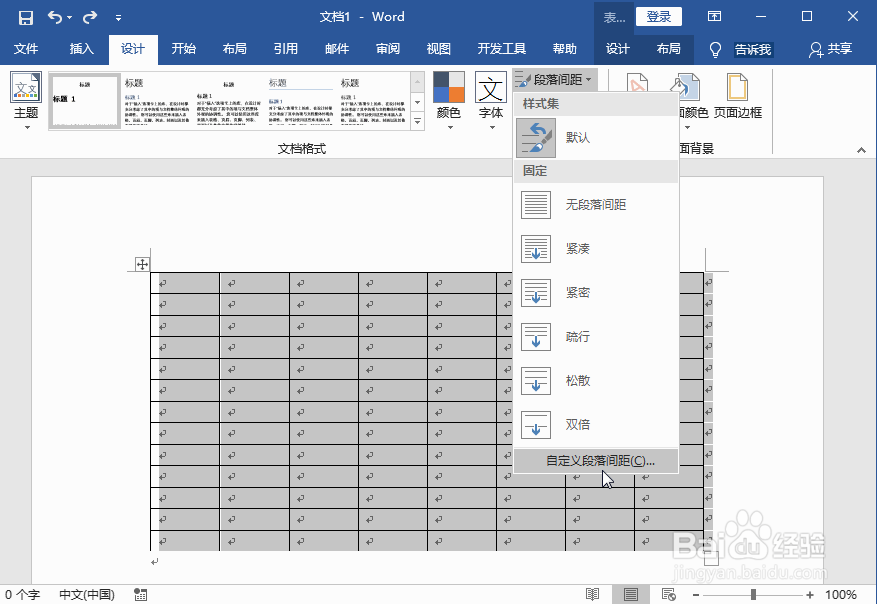
6、五、调整文档间距
选中表格,在菜单栏中点击【设计】、【文档格式】、【段落间距】、【自定义段落间距】,打开管理样式窗口,点击【设置默认值】、【行距】、【多倍行距】,进行调整,然后点击确定
7、六、调整页面行距
选中表格,在菜单栏中点击【布局】、【页面设置】,打开窗口,点击【文档网络】、【行】、【间距】,进行调整,最后点击确定。