1、右键单击任务栏上的WiFi图标
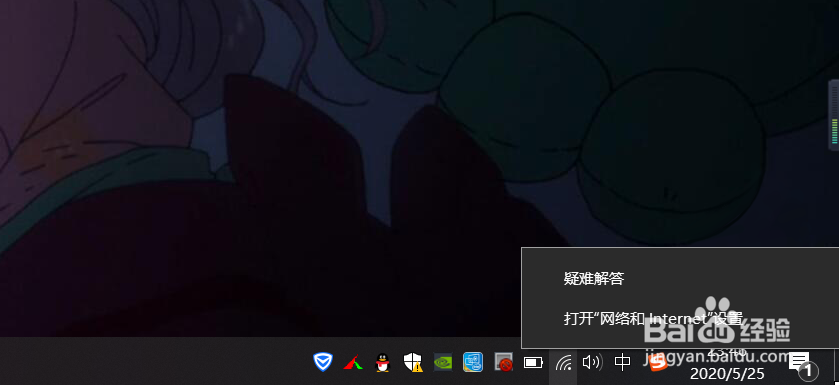
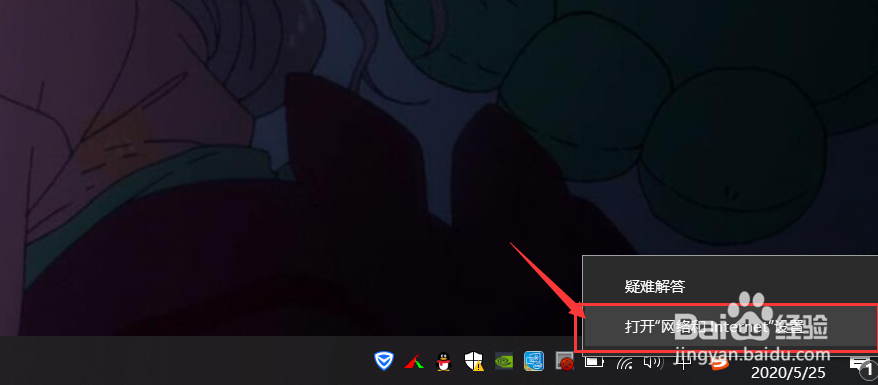
2、点击(打开网络和Internet设置)选项
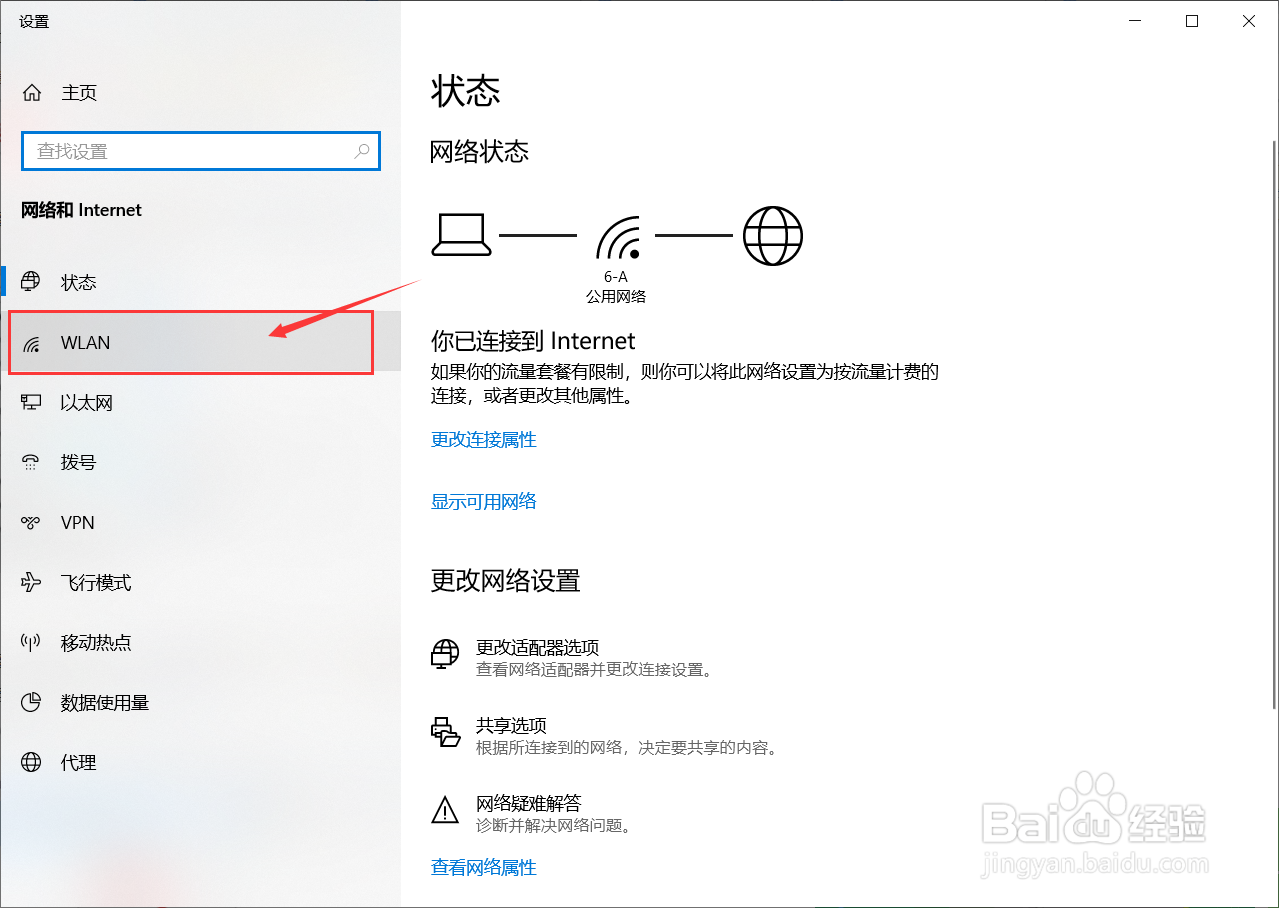
3、进入设置后,点击左侧(WLAN)选项
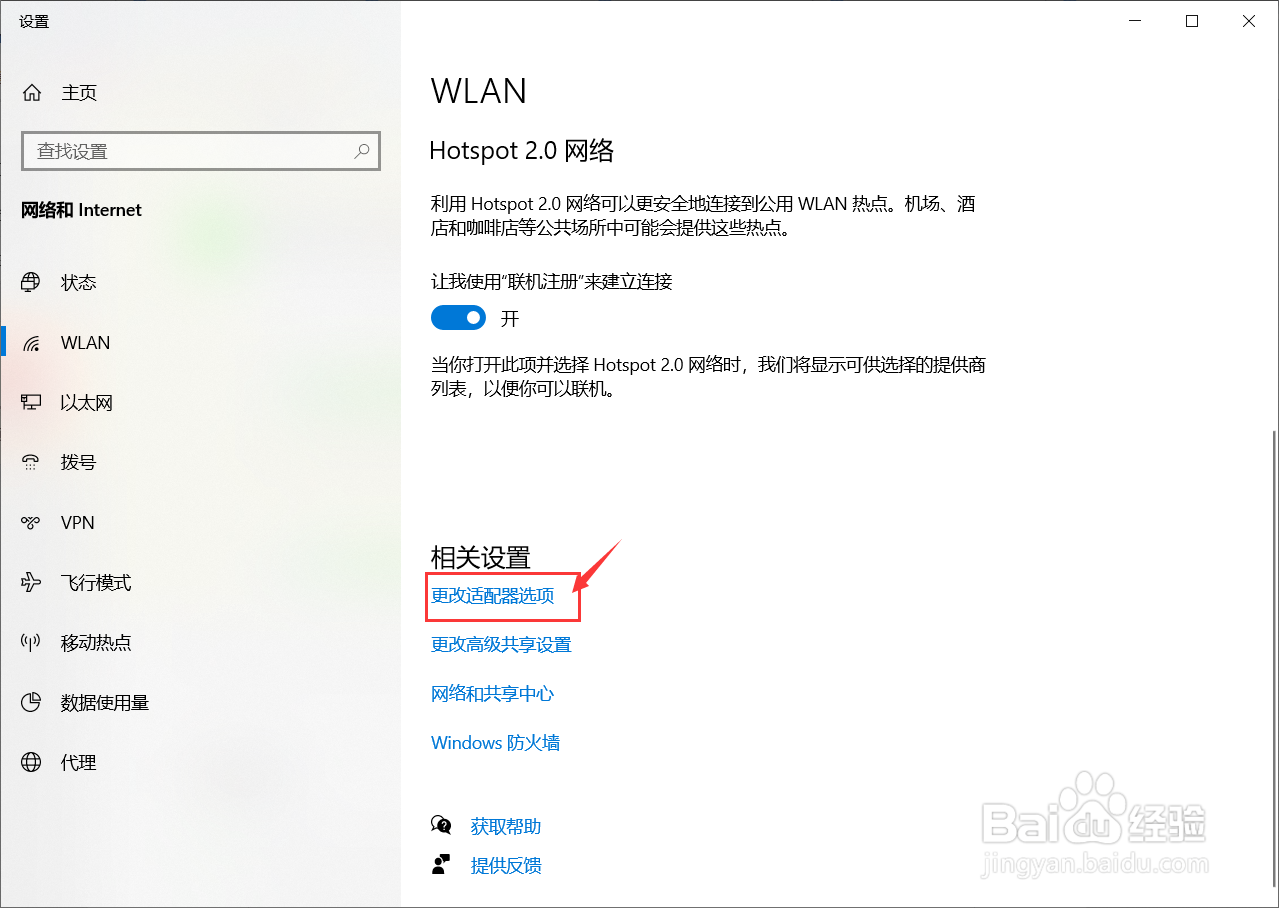
4、滑动找到(更改适配器选项)并点击它
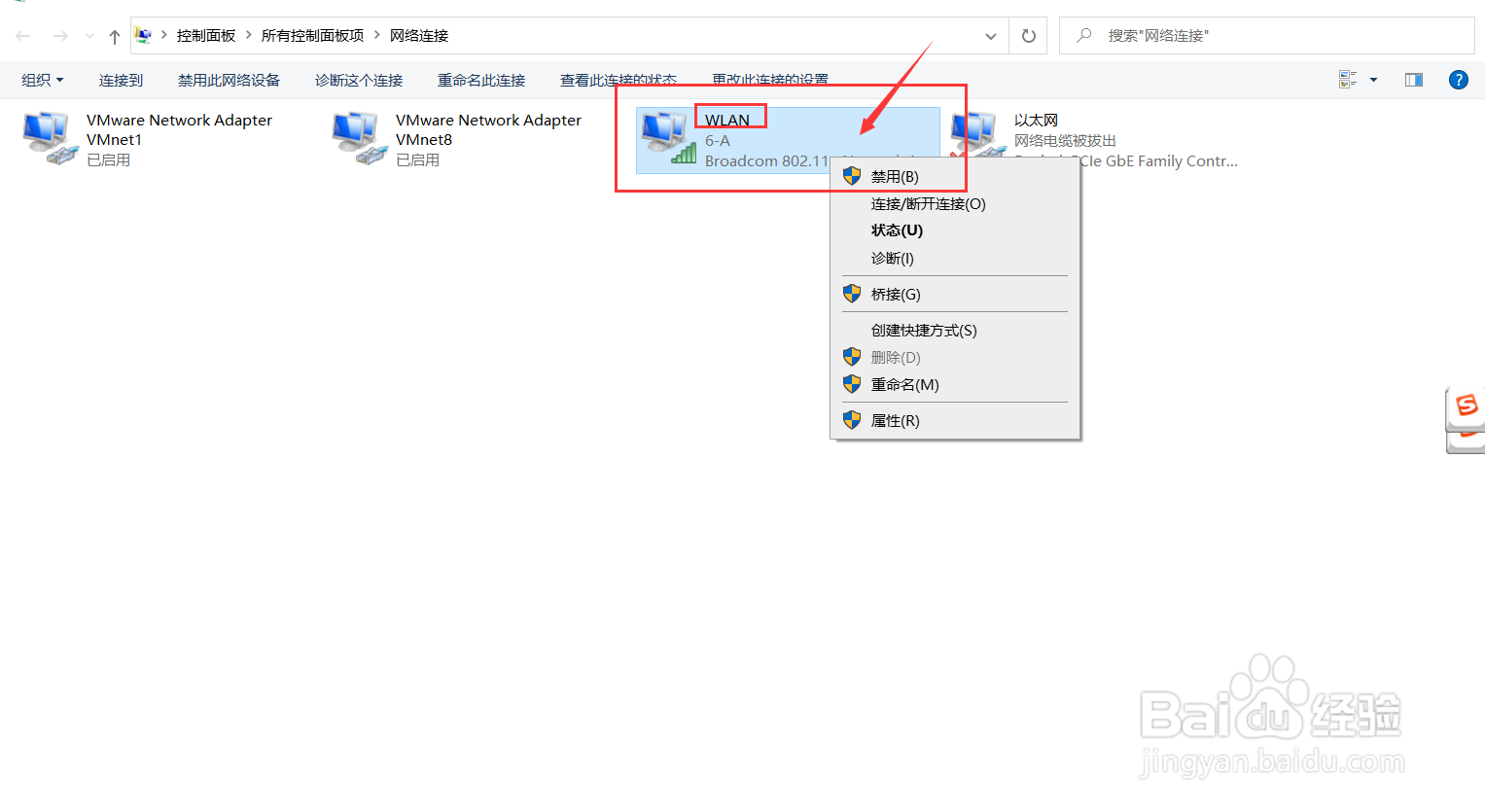
5、找到WLAN选项,鼠标右键单击
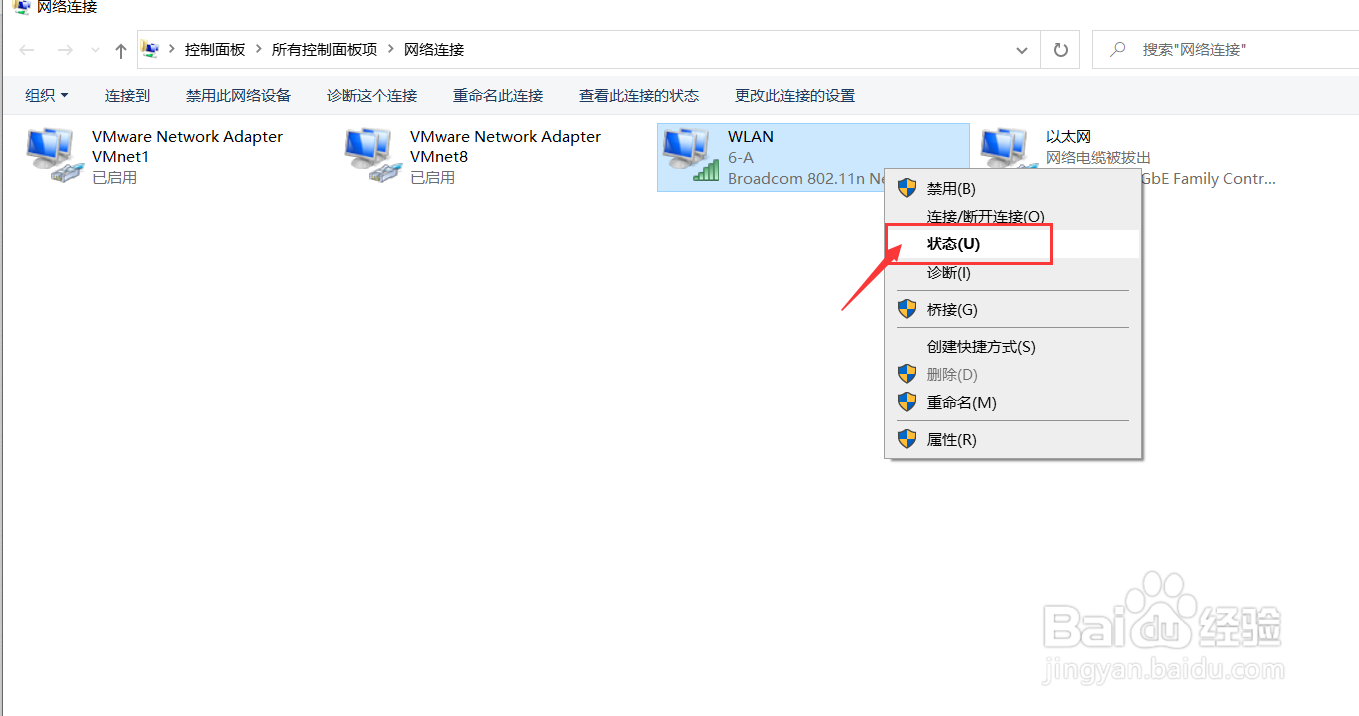
6、点击(状态)选项
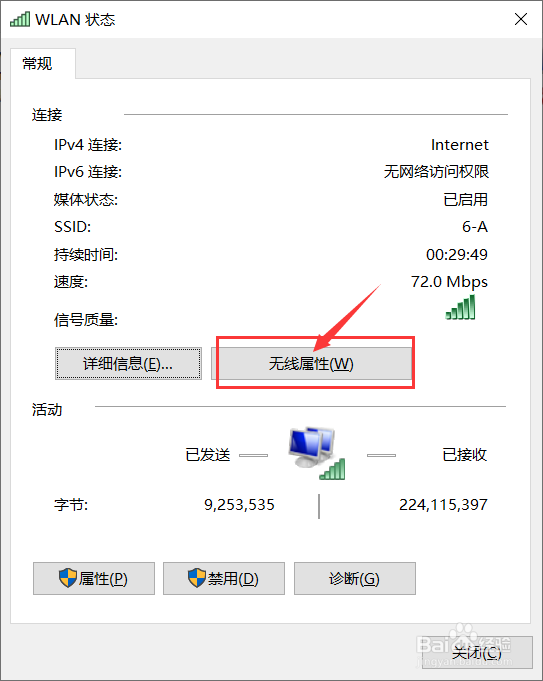
7、点击(无线属性)选项
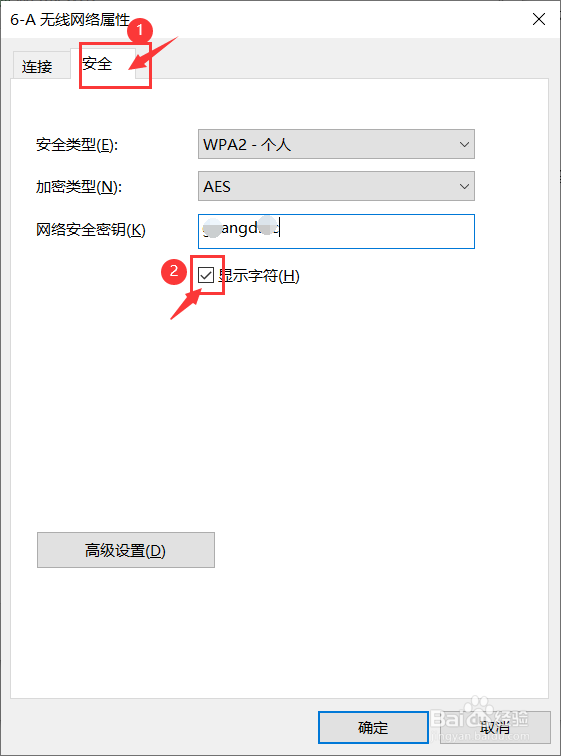
8、点击(安全选项),并把(显示字符)打上勾就可以看到当前连接的WiFi密码了
时间:2026-04-23 13:42:18
1、右键单击任务栏上的WiFi图标
2、点击(打开网络和Internet设置)选项
3、进入设置后,点击左侧(WLAN)选项
4、滑动找到(更改适配器选项)并点击它
5、找到WLAN选项,鼠标右键单击
6、点击(状态)选项
7、点击(无线属性)选项
8、点击(安全选项),并把(显示字符)打上勾就可以看到当前连接的WiFi密码了
