PS如何快速去除文字?

 时间:2026-02-18 10:15:38

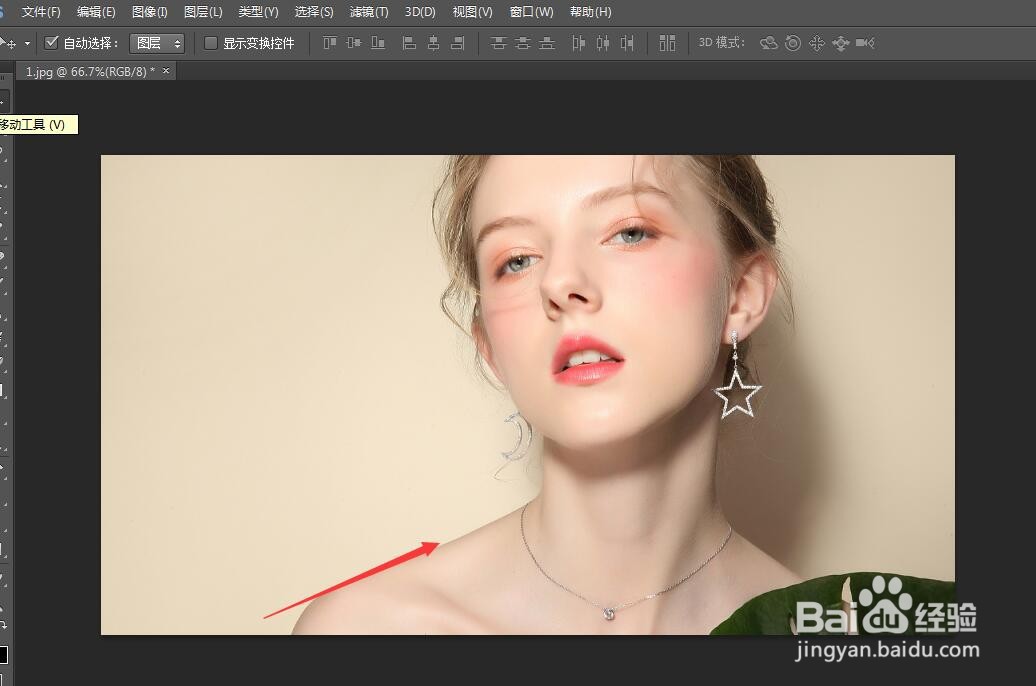
1、1.打开ps软件,导入一个带有文字的图片光联散;如图

PS如何快速去除文字?

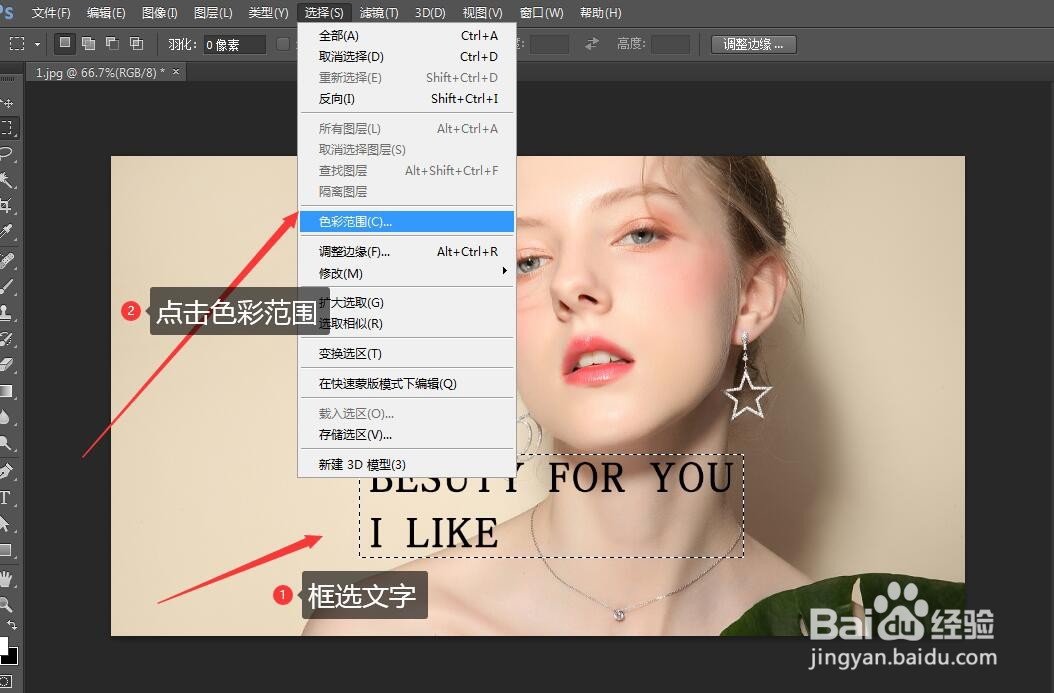
2、2.框选出我们要去除的文字内容,点击选择——色彩范围——吸取字体的颜色,把颜色容差场铲调大;如图

调整颜色容差值要根据具体的文字大小进行调节,不行可以多调节几次
PS如何快速去除文字?

PS如何快速去除文字?

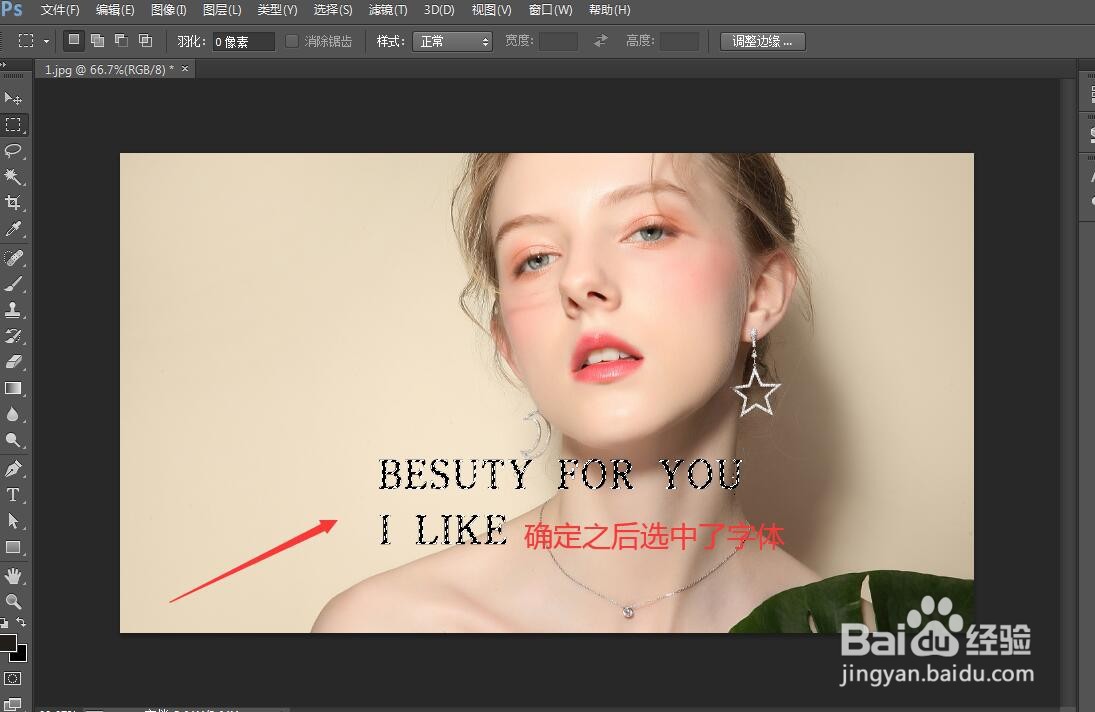
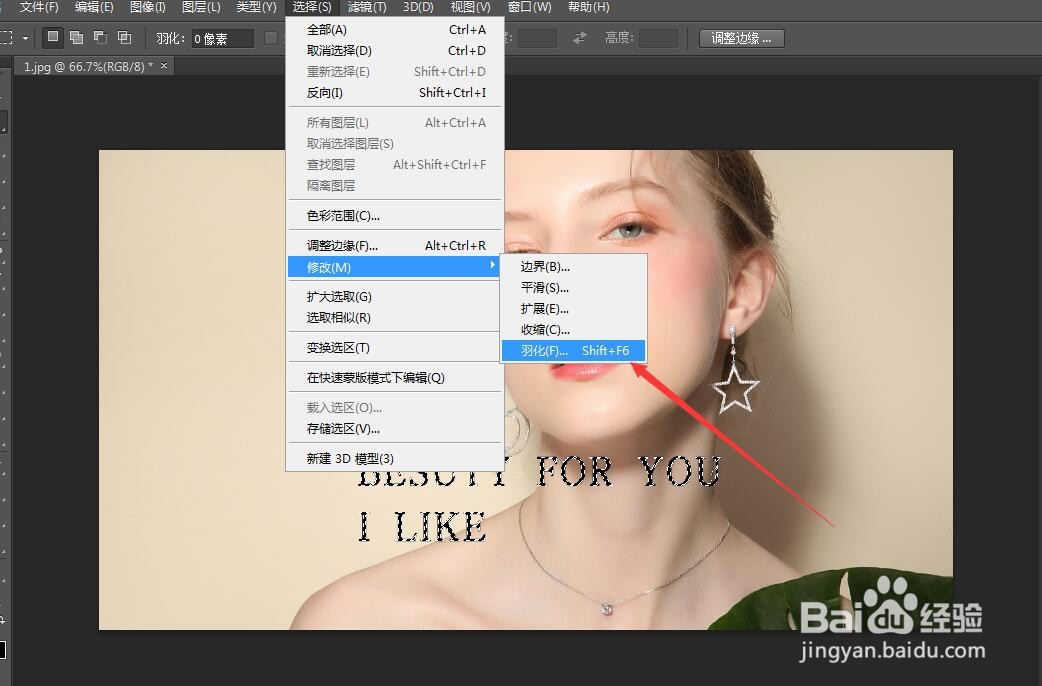
3、3.确定之后,我们会发现要去除的文字已经被选择了出来;如图

PS如何快速去除文字?

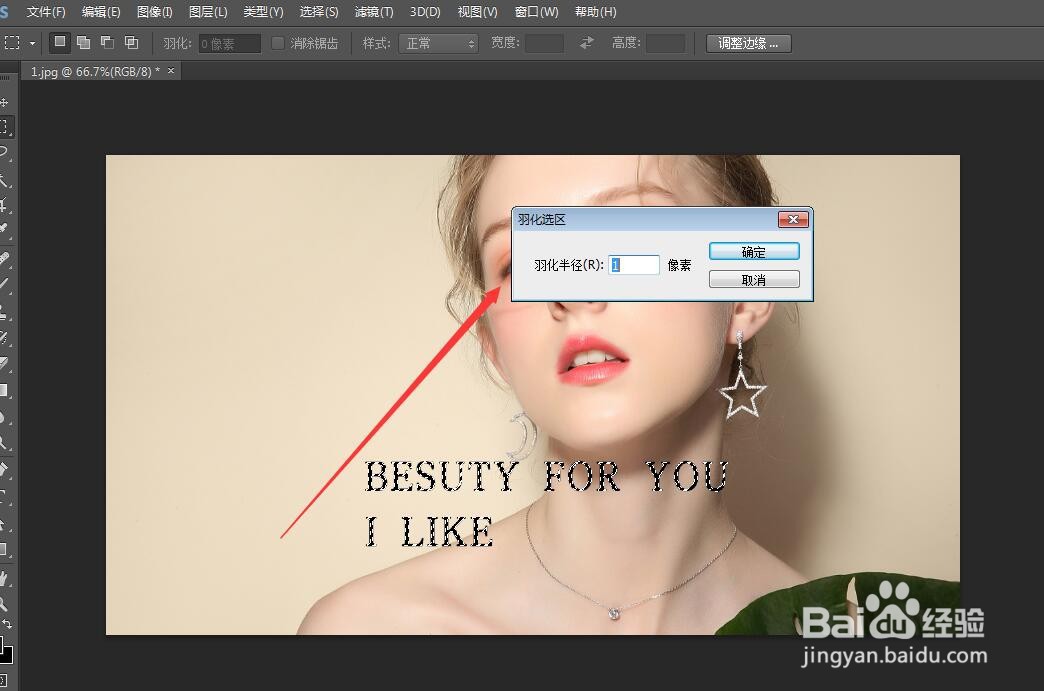
4、4.点击修改——羽化——调整羽化的半径值1

羽化半径值的调整一般是1-3,具体根据字多少大小的情况而定
PS如何快速去除文字?

PS如何快速去除文字?

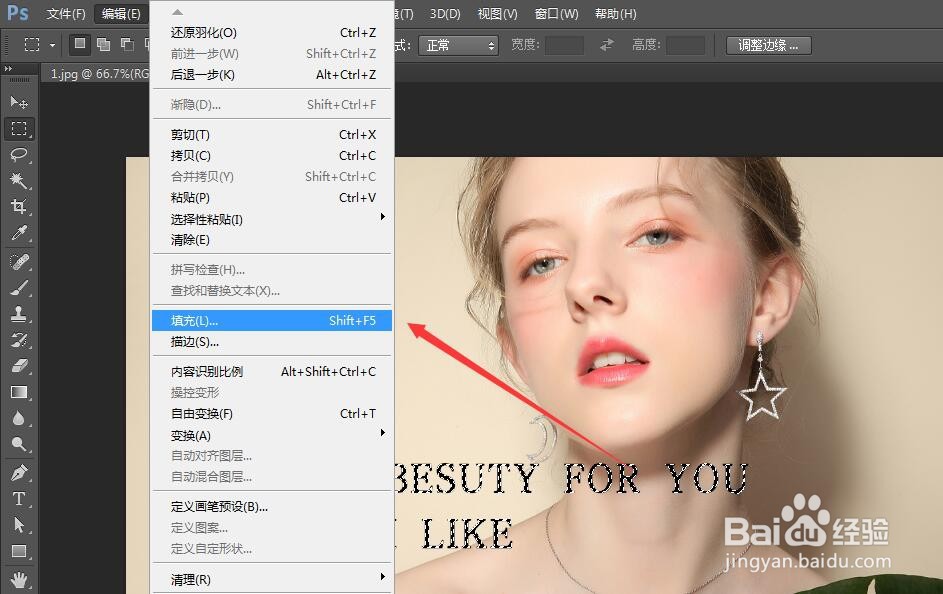
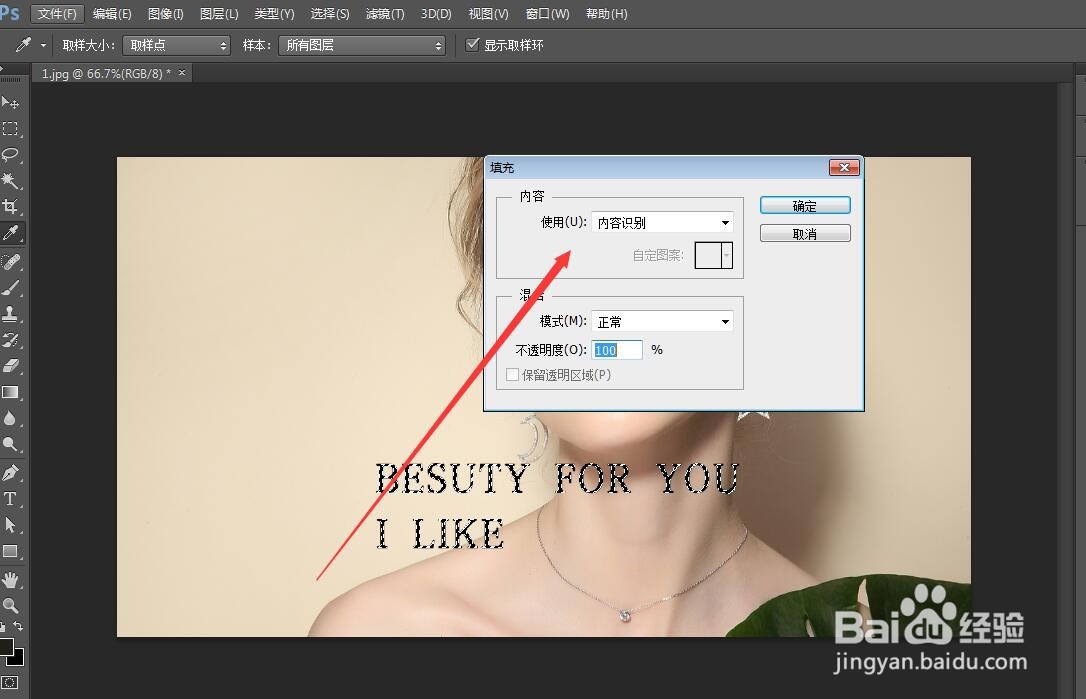
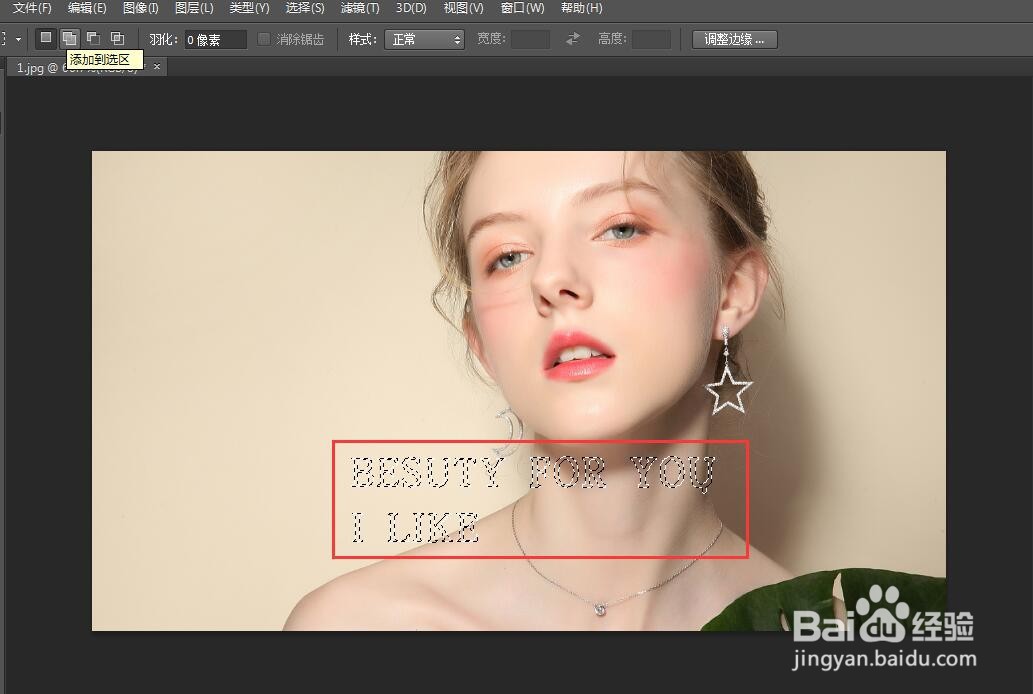
5、5.点击编辑——填充—离散—内容识别;如图

PS如何快速去除文字?

PS如何快速去除文字?

6、6.内容识别之后我们会发现,字体已经完全的被去除了,非常的自然没有痕迹;如图
PS如何快速去除文字?

PS如何快速去除文字?

  • ps如何快速去除文字水印
  • ps快速去除纹身
  • 如何使用PS快速去除背景文字
  • PS如何快速去除水印
  • Ps怎么快速去除文字?
  • 热门搜索
    空调漏水怎么办 查违章怎么查 怎么做汉堡 灰灰菜怎么吃 个人贷款怎么贷 面试紧张怎么办 优秀团员主要事迹怎么写 在网上怎么赚钱 电脑怎么加密 针式打印机怎么用