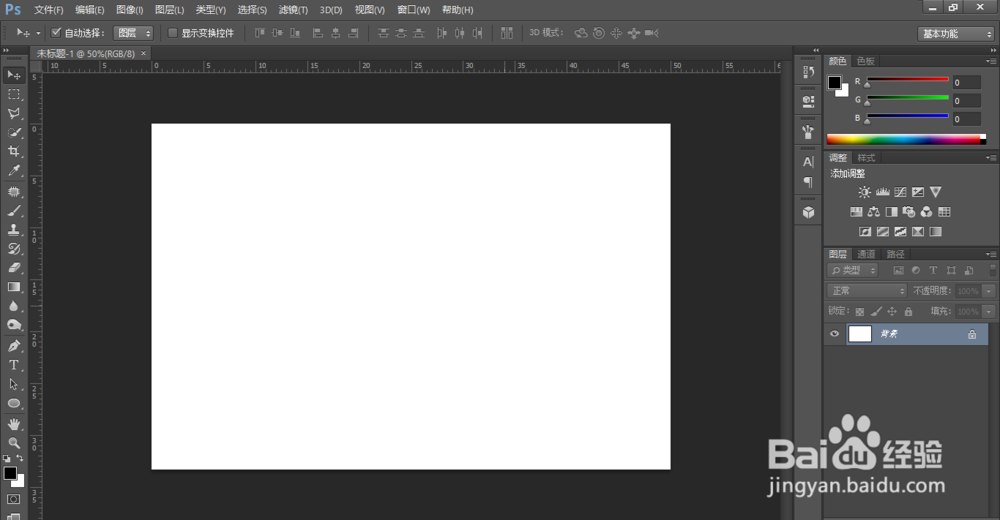
1、打开PS软件,新建一个空白画布作为背景。
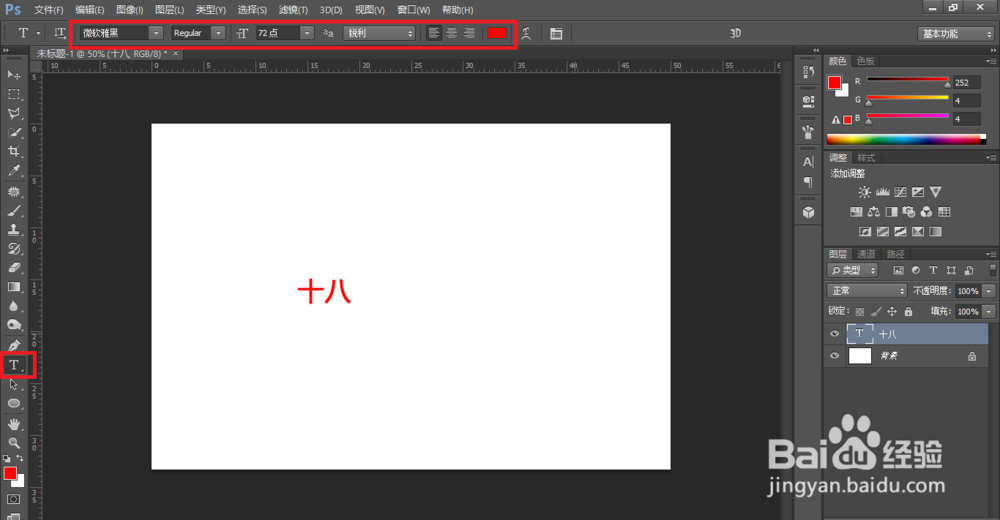
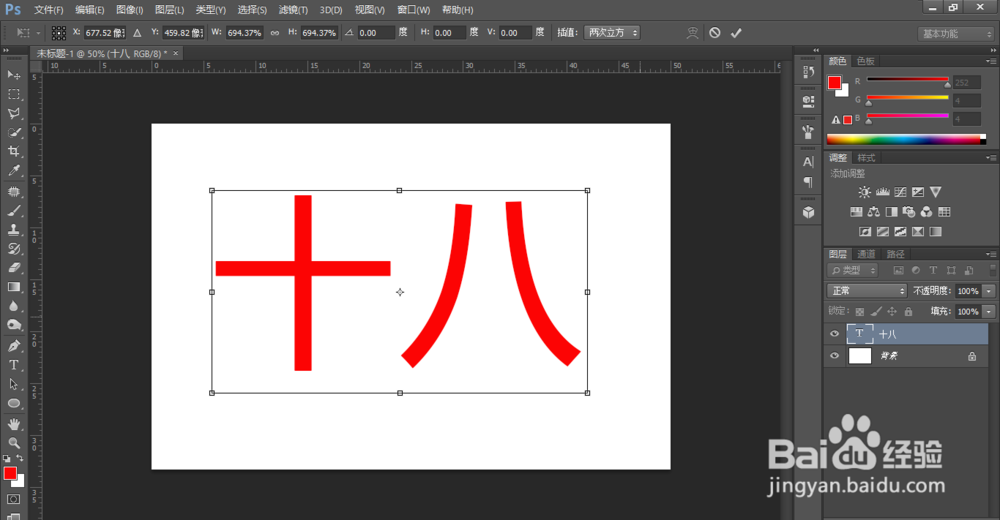
2、在背景图层的上方新建一个空白画布。选择工具栏中的文字工具,并设置好工具属性。然后,在画布中写入文字,并在移动工具下使用自由变换把文字缩放到合适大小。
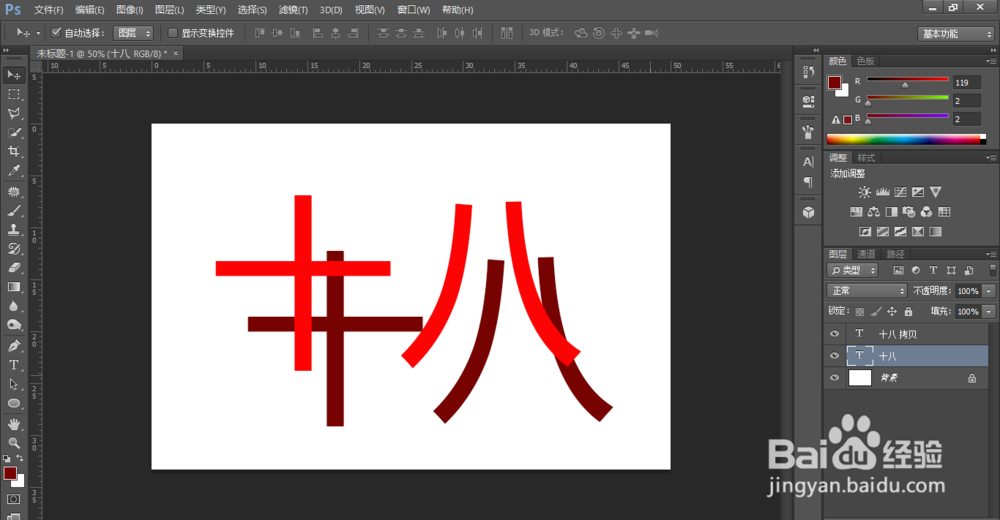
3、复制一个文字图层,并把前景色改为一个较暗的颜色。按下快捷键Alt+Delete给下方图层的文字填充前景色。然后,使用移动工具把两个图层的文字移动到一起且保持一些层次感。


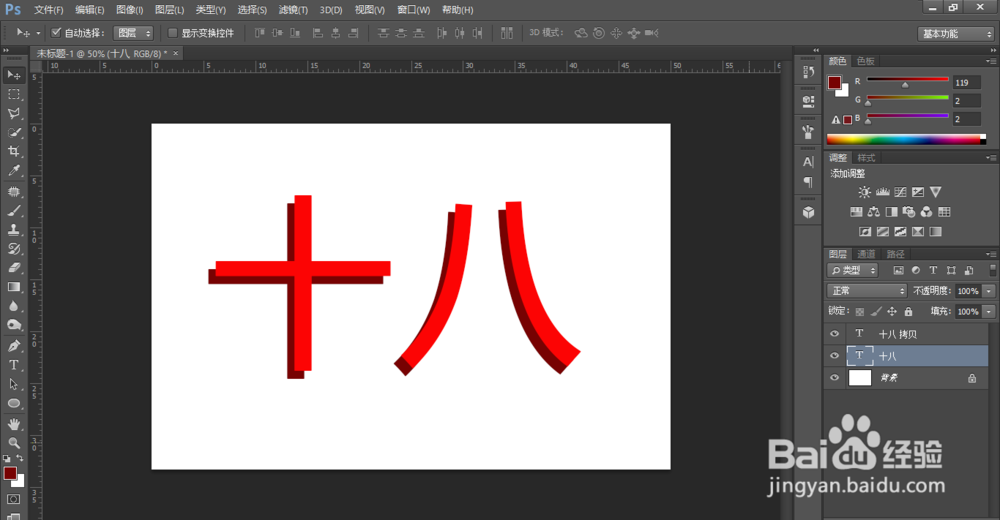
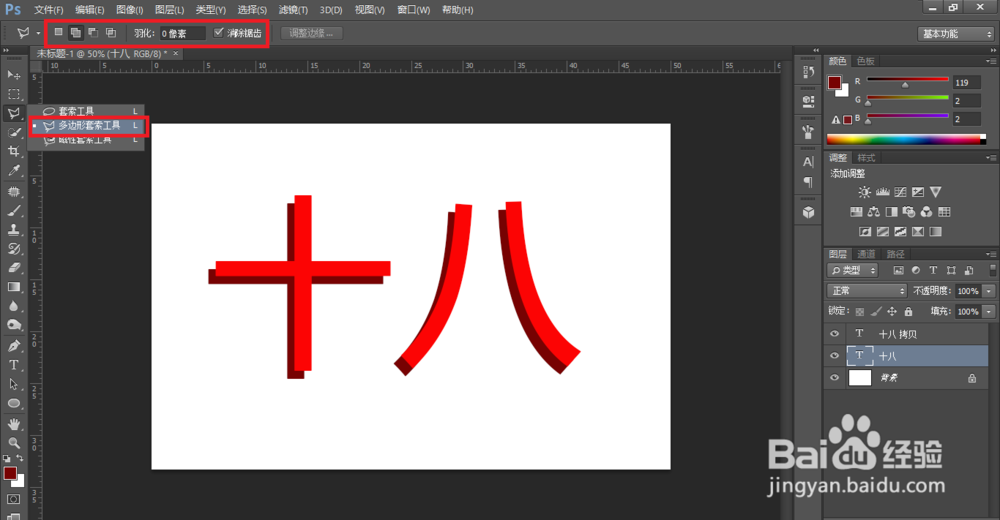
4、选择工具栏中的多边形套索工具,并设置好工具属性。使用设置好的多边形套索工具,给两层文字之间有空白的地方建立选区。
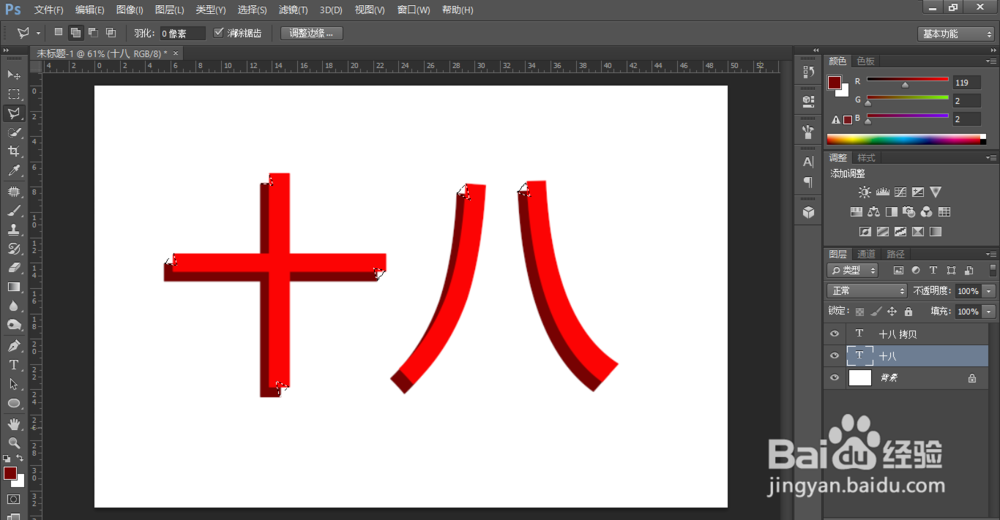
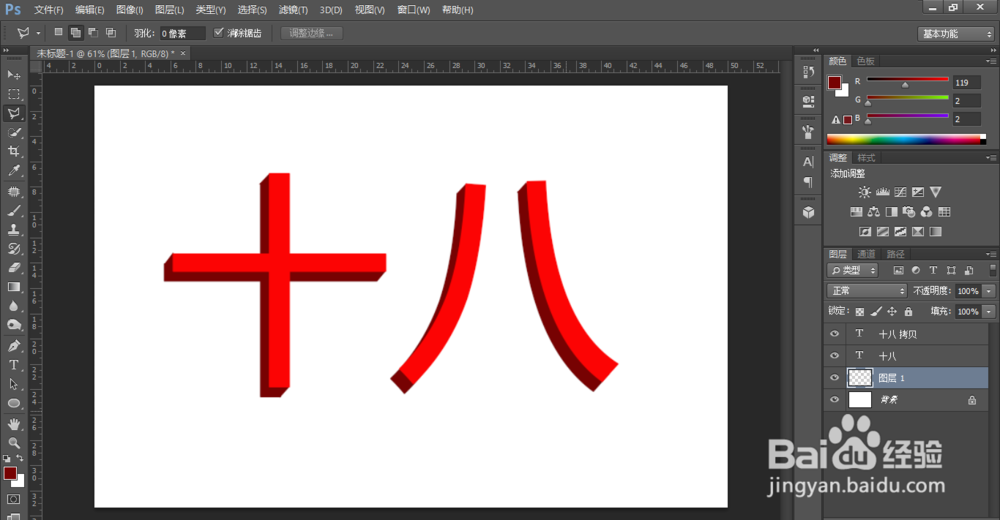
5、在文字图层的下方再新建一个空白图层。按下快捷键Alt+Delete,在新建图层中给选区填充较暗的文字颜色。按下Ctrl+D取消选区,可以看到文字效果已经有了。

1、打开PS软件,新建一个空白画布作为背景。
2、在背景图层的上方新建一个空白画布。选择工具栏中的文字工具,并设置好工具属性。然后,在画布中写入文字,并在移动工具下使用自由变换把文字缩放到合适大小。
3、复制一个文字图层,并把前景色改为一个较暗的颜色。按下快捷键Alt+Delete给下方图层的文字填充前景色。然后,使用移动工具把两个图层的文字移动到一起且保持一些层次感。
4、选择工具栏中的多边形套索工具,并设置好工具属性。使用设置好的多边形套索工具,给两层文字之间有空白的地方建立选区。
5、在文字图层的下方再新建一个空白图层。按下快捷键Alt+Delete,在新建图层中给选区填充较暗的文字颜色。按下Ctrl+D取消选区,可以看到文字效果已经有了。
