PPT 2019如何制作头像闪动动画

 时间:2024-10-12 00:10:05

1、插入圆形,直径为10cm。如图:

PPT 2019如何制作头像闪动动画

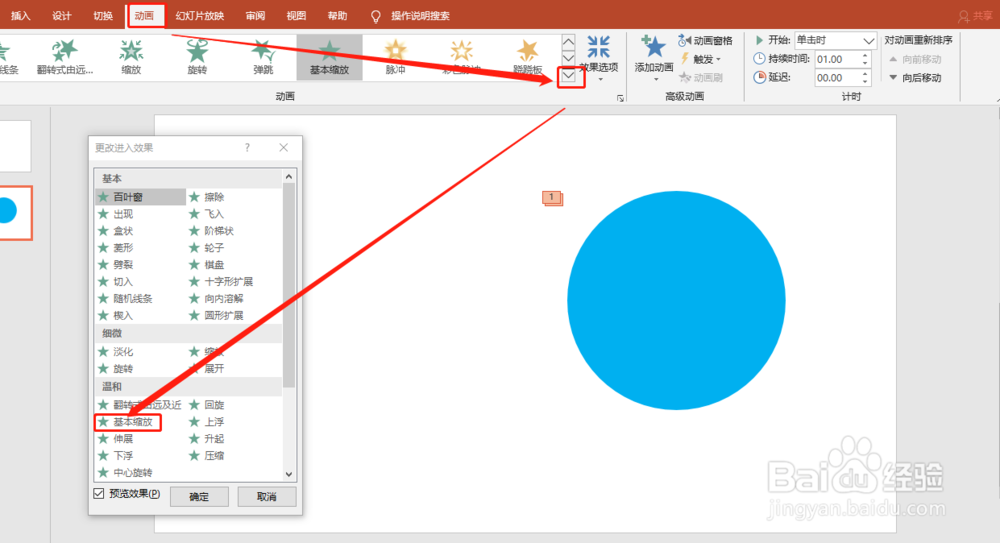
2、为圆形添加基本缩放动画,时间是1s。如图:

PPT 2019如何制作头像闪动动画

3、添加淡化效果动画,时间为1s。如图:

PPT 2019如何制作头像闪动动画

4、添加消失动画,延迟0.75s。如图:

PPT 2019如何制作头像闪动动画

5、插入圆形与图标,并组合(Ctrl + G)。如图:

PPT 2019如何制作头像闪动动画

6、添加两个动画,基本缩放:持续时间0.5s,延迟0.5s;放大/缩小:0.25s和1s。如图:

PPT 2019如何制作头像闪动动画

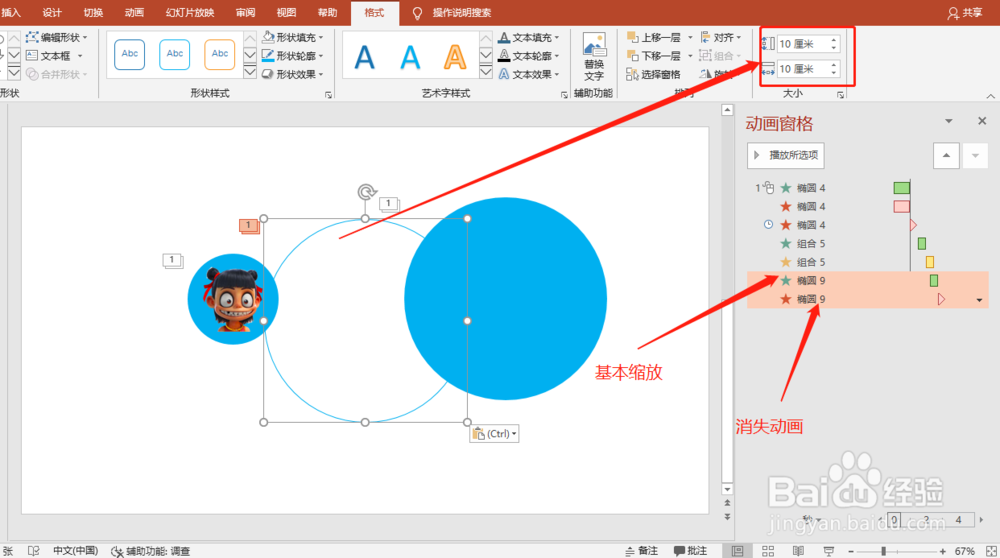
7、再插入一个圆,无填充,并添加两个动画。如图:

PPT 2019如何制作头像闪动动画

8、两个动画格式。如图:

PPT 2019如何制作头像闪动动画

9、将所有图形居中,并将头像图标居于上层。如图:

PPT 2019如何制作头像闪动动画

10、设定所有动画格式为:与上一动画同时。如图:

PPT 2019如何制作头像闪动动画
  • ppt如何等分线段和角度?
  • PPT如何设置视频的封面的教程
  • PPT怎样让动画循环播放
  • 如何在PPT中快速选择或隐藏图片
  • ppt怎么给整个表格添加动画效果
  • 热门搜索
    北京电子科技学院怎么样 歇后语大全及答案搞笑 宋词大全 睾丸胀痛是怎么回事 痤疮是怎么形成的 男士手表品牌大全 农用车大全 孟浩然简介 动物世界性行为大全 剪纸图案大全