联想ThinkPad怎么样安装Windows Defender

 时间:2026-04-21 21:04:17

1、右键点击开始按钮,在弹出菜单中选择“设置”的菜单。

联想ThinkPad怎么样安装Windows Defender

2、然后在打开的窗口中点击“应用”的图标。

联想ThinkPad怎么样安装Windows Defender

3、接着在打开的窗口中点击“程序和功能”的链接。

联想ThinkPad怎么样安装Windows Defender

4、在打开的窗口中找到“Windows Defender应用程序防护”的设置项。

联想ThinkPad怎么样安装Windows Defender

5、勾选该设置项前面的复选框后点击确定按钮。

联想ThinkPad怎么样安装Windows Defender

6、这时就会自动的下载并安装Windows Defender。

联想ThinkPad怎么样安装Windows Defender

7、一会就会弹出安装完成的提示信息。

联想ThinkPad怎么样安装Windows Defender

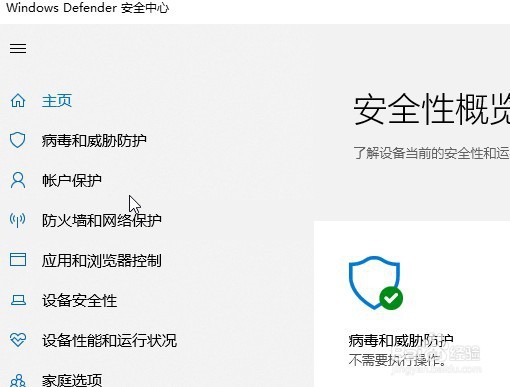
8、这样我们就已安装好了Windows Defender安全中心了。

联想ThinkPad怎么样安装Windows Defender

9、总结:

1、右键点击开始按钮,在弹出菜单中选择“设置”的菜单。

2、然后在打开的窗口中点击“应用”的图标。

3、接着在打开的窗口中点击“程序和功能”的链接。

4、在打开的窗口中找到“Windows Defender应用程序防护”的设置项。

5、勾选该设置项前面的复选框后点击确定按钮。

6、这时就会自动的下载并安装Windows Defender。

7、一会就会弹出安装完成的提示信息。

8、这样我们就已安装好了Windows Defender安全中心了。
  • 金山毒霸怎么卸载不掉
  • Windows安全中心在哪里打开
  • win10自带的软件管家在哪里
  • Win10桌面上没有“此电脑”图标怎么办
  • win10系统自带杀毒软件被关闭怎么打开
  • 热门搜索
    蓝牙耳机怎么和手机连接 美女131高清图片大全 纸飞机大全 兔子肉怎么做好吃 家常炖菜 脾虚肥胖怎么办 汽车车标大全 炒西兰花怎么做好吃 配方法解一元二次方程 手机如何快速赚钱方法