1、首先打开Wacom的数位板属性,点击映射,取消使用Windows Ink功能的选择,如下图所示

2、如果你呢的Wacom数位板属性中没有Windows Ink复选框,则直接搜索Wacom,选择第一个,如下图所示

3、然后下载最新的Wacom驱动程序即可出现Windows Ink复选框,如下图所示
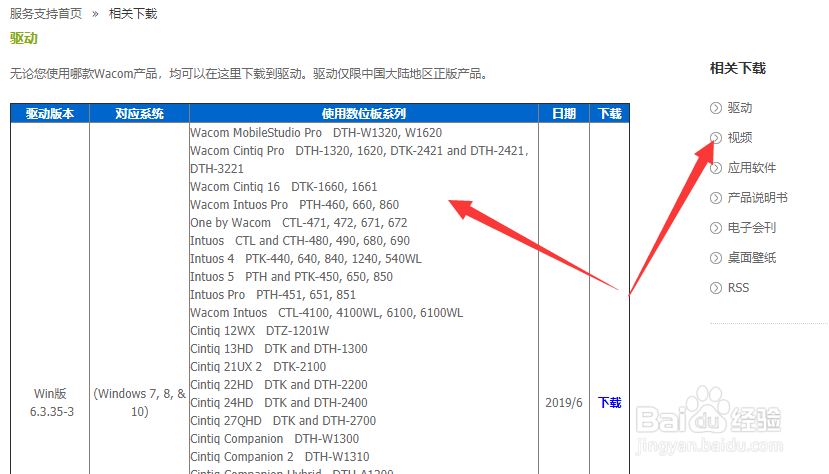
4、接下来新建一个名为PSUserConfig的文本文件,如下图所示
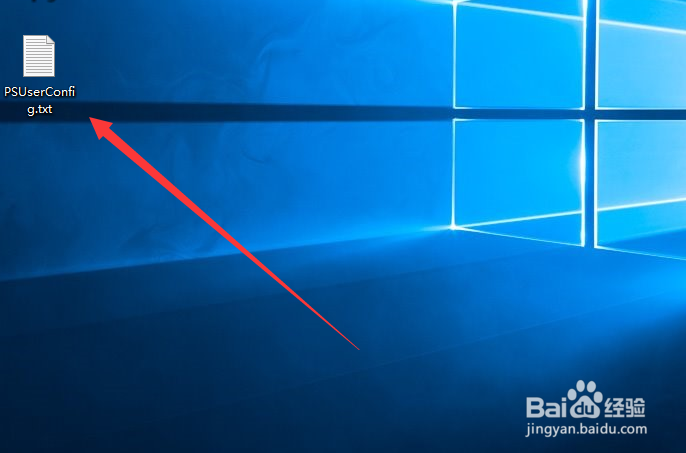
5、然后在文本文件中加入如下的内容,保存关闭,如下图所示

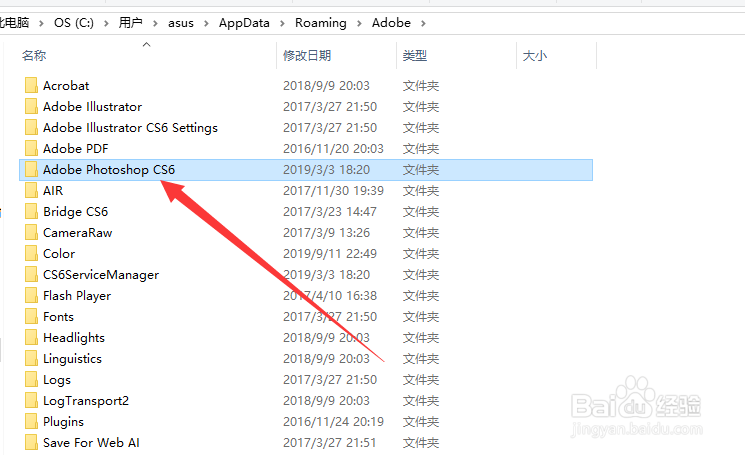
6、接着打开我的电脑,在地址栏输入%appdata%\adobe,如下图所示

7、然后找到自己的PS的版本,打开进入,如下图所示
8、接着打开Adobe Photoshop CS6 Settings文件夹,如下图所示
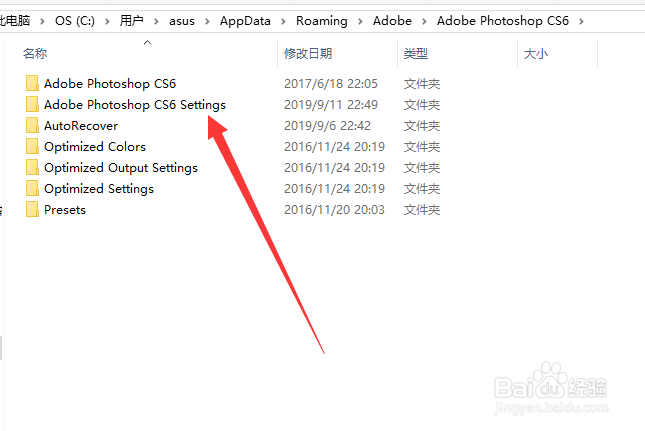
9、最后将新建的文本文件拷贝到Adobe Photoshop CS6 Settings中,重启PS即可

10、总结
1,开Wacom的数位板属性,点击映射,取消使用Windows Ink功能的选择
2,直接搜索Wacom,选择第一个
3,下载最新的Wacom驱动程序即可出现Windows Ink复选框
4,新建一个名为PSUserConfig的文本文件
5,在文本文件中加入如下的内容,保存关闭
6,打开我的电脑,在地址栏输入%appdata%\adobe
7,找到自己的PS的版本,打开进入
8,打开Adobe Photoshop CS6 Settings文件夹
9,新建的文本文件拷贝到Adobe Photoshop CS6 Settings中,重启PS即可
