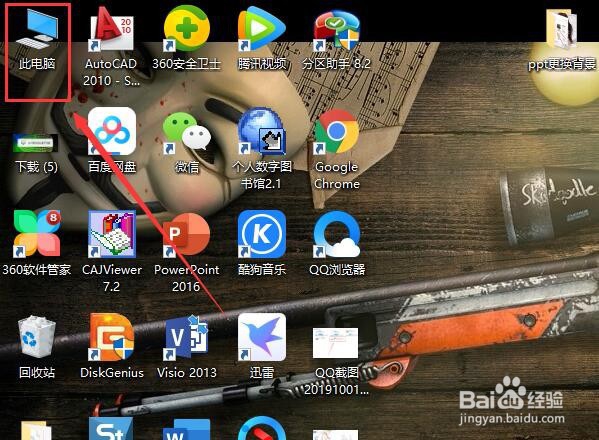
1、首先打开我的电脑,如图所示。
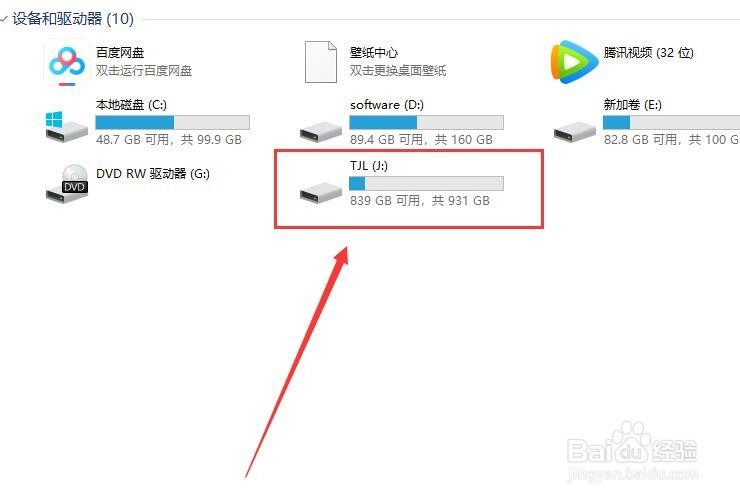
2、然后打开U盘,如图所示。
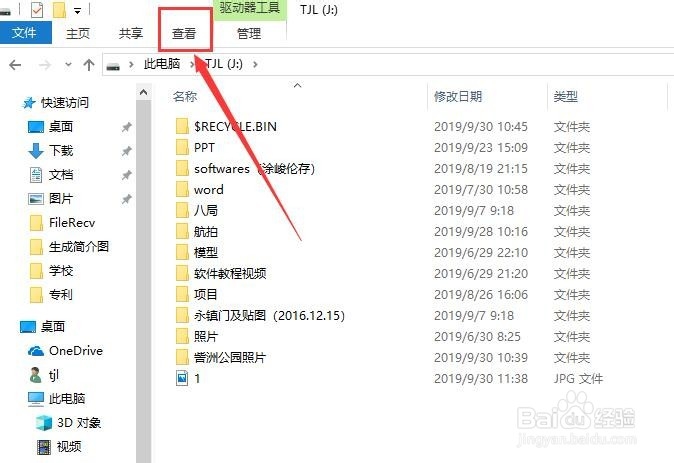
3、点击上方的查看选项,如图所示。
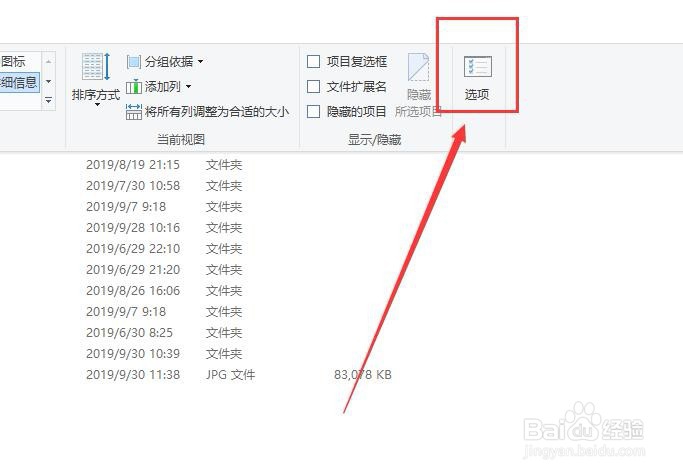
4、然后点击选项,如图所示。
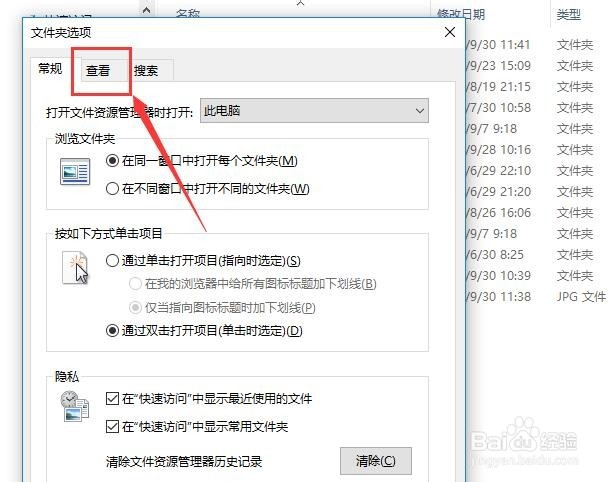
5、打开选项之后,再点击查看,如图所示。
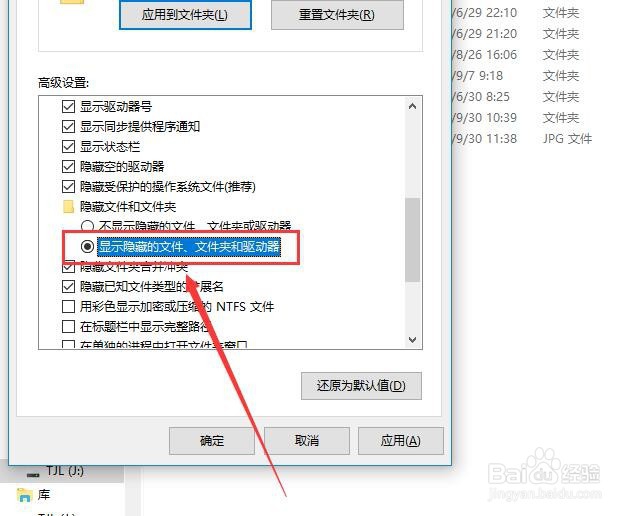
6、勾选显示隐藏的文件、文件夹和驱动器,然后点击确定,如图所示。这样U盘隐藏的文件就显示出来了。
1、1、打开U盘。
2、点击上方的查看选项。
3、然后点击选项。
4、打开选项之后,再点击查看。
5、勾选显示隐藏的文件、文件夹和驱动器,然后点击确定,如图所示。这样U盘隐藏的文件就显示出来了。
时间:2026-04-22 23:01:04
1、首先打开我的电脑,如图所示。
2、然后打开U盘,如图所示。
3、点击上方的查看选项,如图所示。
4、然后点击选项,如图所示。
5、打开选项之后,再点击查看,如图所示。
6、勾选显示隐藏的文件、文件夹和驱动器,然后点击确定,如图所示。这样U盘隐藏的文件就显示出来了。
1、1、打开U盘。
2、点击上方的查看选项。
3、然后点击选项。
4、打开选项之后,再点击查看。
5、勾选显示隐藏的文件、文件夹和驱动器,然后点击确定,如图所示。这样U盘隐藏的文件就显示出来了。
