1、我们这里打开小助手的时候便是可以看见下方的这个截屏文字,点击
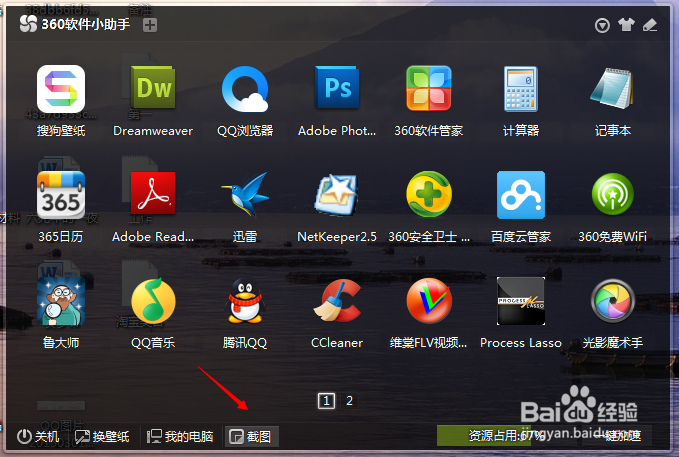
2、然后便可以看到如图所示的文字,此时我们拖动截取我们所需要的范围
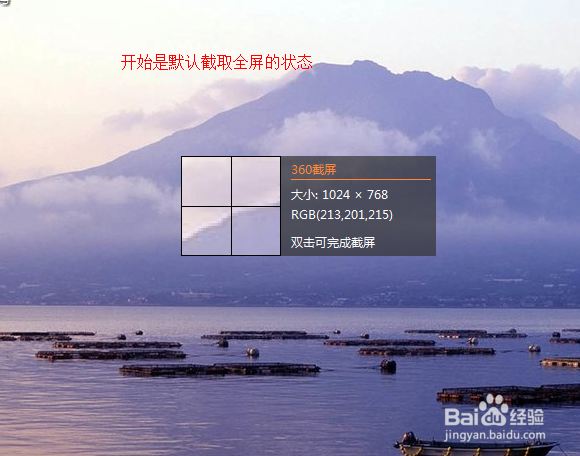
3、如果要保存的话,这个时候我们在截取完之后点击磁盘按钮
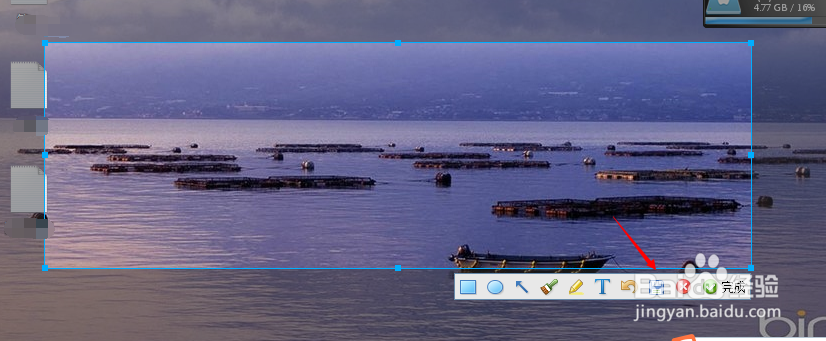
4、然后选择某个地方储存下来吧
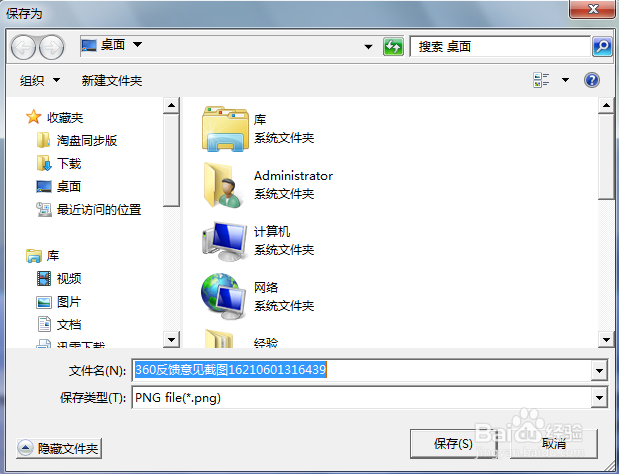
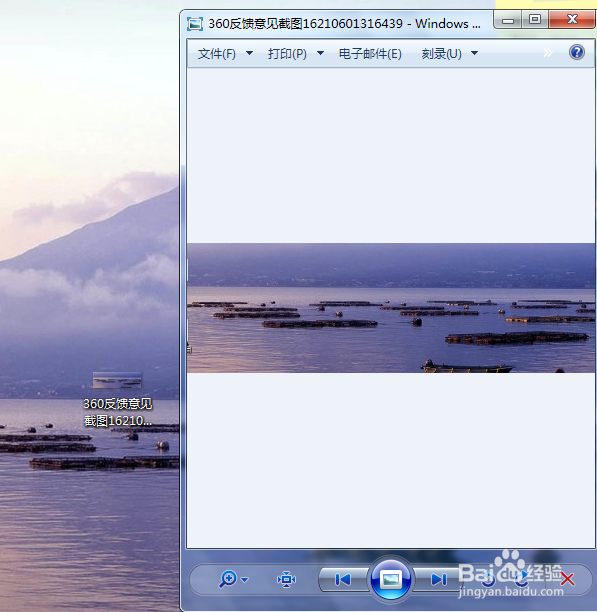
5、这个时候我们也几可以在这个地方,查看我们刚才所截屏的图片了
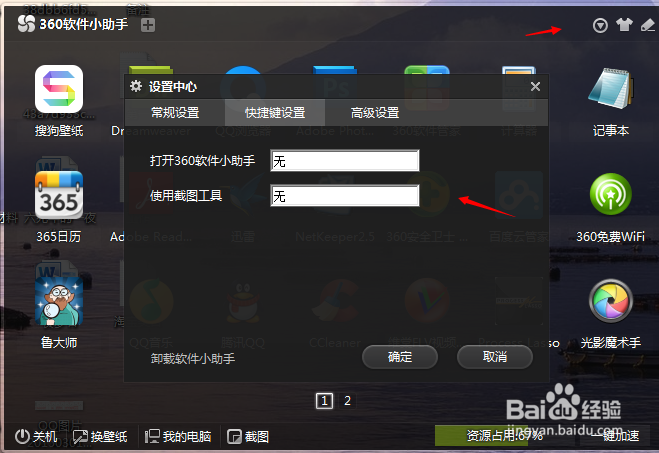
6、最后随便说说这个也是可以设置快捷键的,在设置中进行(并且在设置快捷键的同时,它会自动选择无冲突的设置方法哦)
时间:2026-04-22 03:05:55
1、我们这里打开小助手的时候便是可以看见下方的这个截屏文字,点击
2、然后便可以看到如图所示的文字,此时我们拖动截取我们所需要的范围
3、如果要保存的话,这个时候我们在截取完之后点击磁盘按钮
4、然后选择某个地方储存下来吧
5、这个时候我们也几可以在这个地方,查看我们刚才所截屏的图片了
6、最后随便说说这个也是可以设置快捷键的,在设置中进行(并且在设置快捷键的同时,它会自动选择无冲突的设置方法哦)
