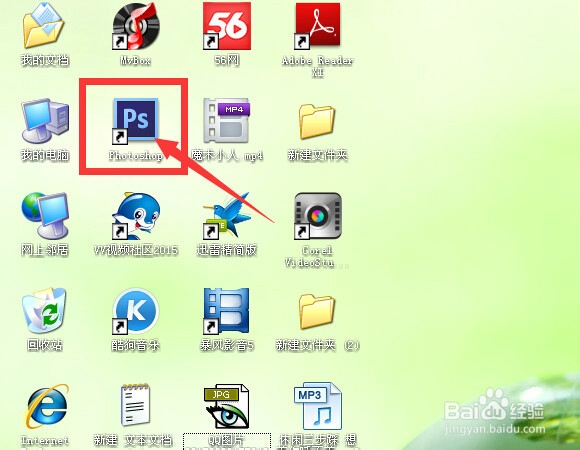
1、在桌面上找到Photoshop图标,然后双击打开,如图所示。
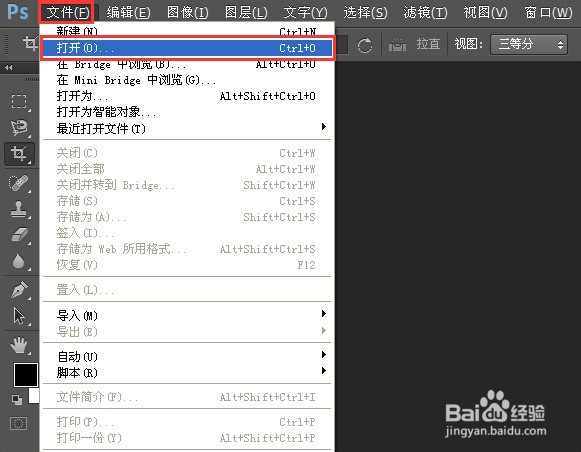
2、点击文件,再点击打开,如图所示。
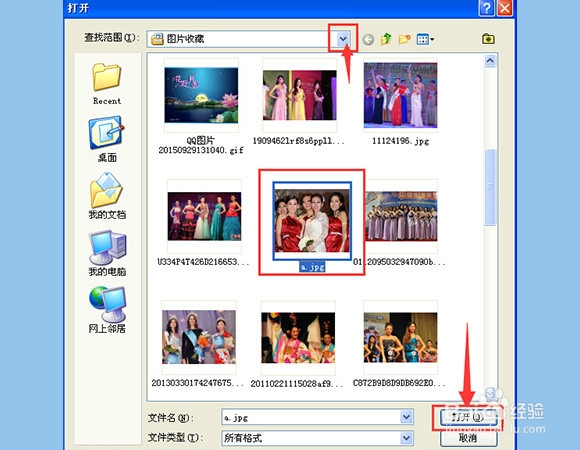
3、在弹出的窗口中,点开倒三角,找到存储照片的路径,用鼠标左键点一下照片,使照片变蓝成选中状态,这时再点击打开,如图所示。
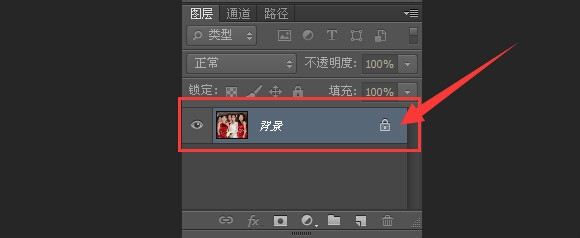
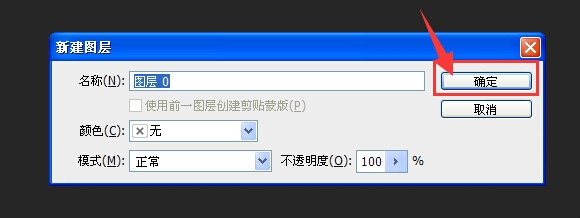
4、双击带小锁头的图层,这时会弹出一个窗口,单击确定,如图所示。
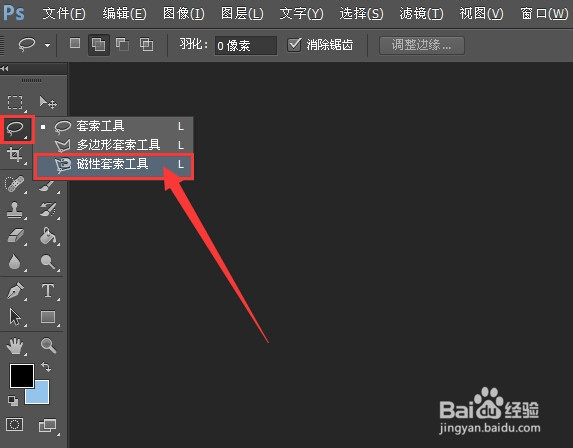
5、找到左边的工具栏,鼠标放在红色小方框上右键,在弹出的下拉菜单中,点磁性套索工具,如图所示。
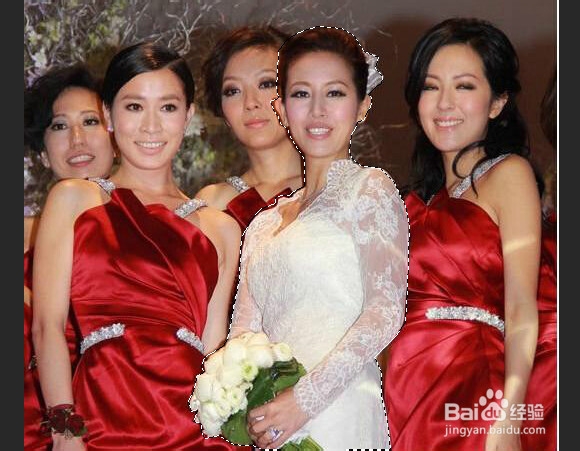
6、用磁性套索工具,把你想突出的人物沿外轮廓圈住,在接头处双击,成蚂蚁线,如图所示。
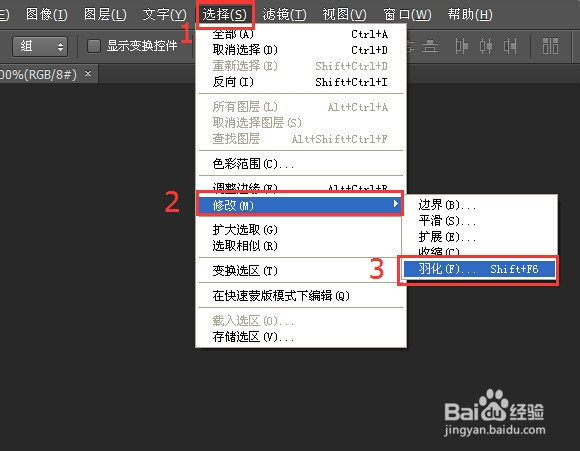
7、点击选择,找到修改,再点击羽化,如图所示。
8、在弹出的窗口中,把羽化半径2像素,点击确定,如图所示。

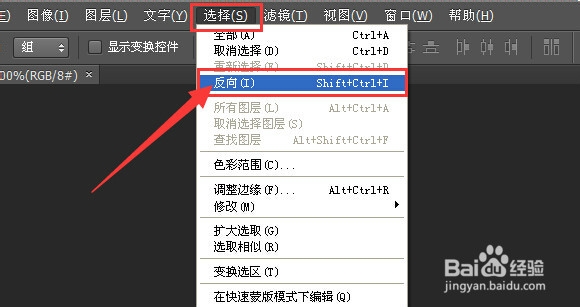
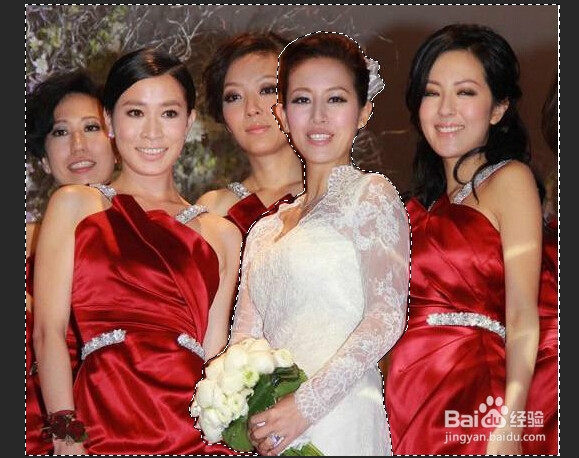
9、点击选择,再点击反向,这时,你仔细观察照片,蚂蚁线圈住了除穿白衣服的美女之外的人物和背景,如图所示。
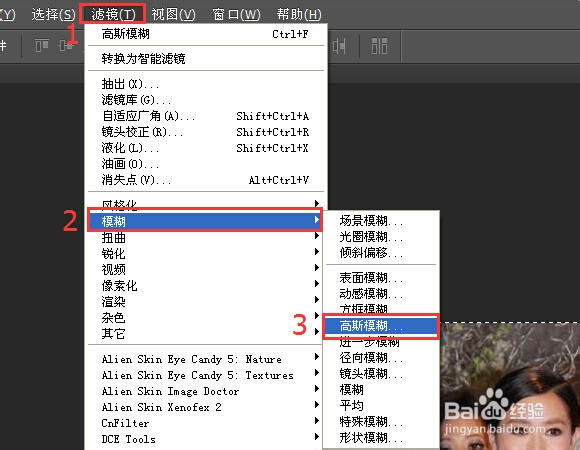
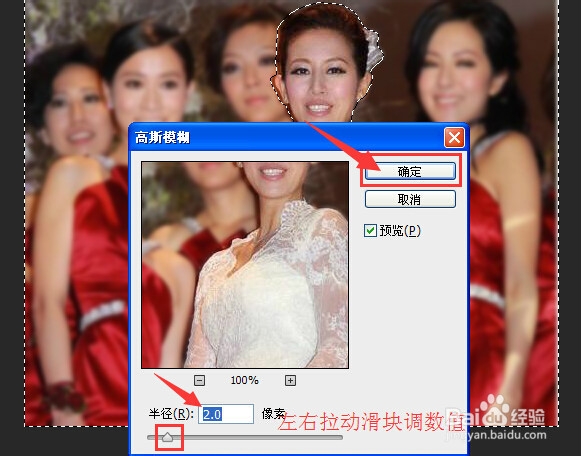
10、再点击滤镜,找到模糊,点高斯模糊,如图所示。
11、在弹出的窗口中,拉动滑块,一边拉动滑块,一边观察效果,一直到你满意,然后再点击确定,我这里半径数值是2像素,如图所示。
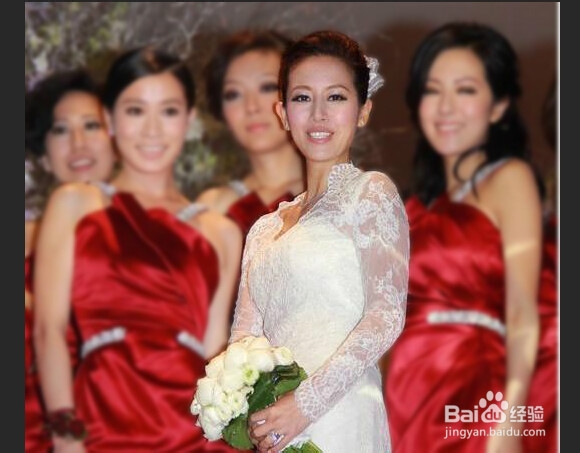
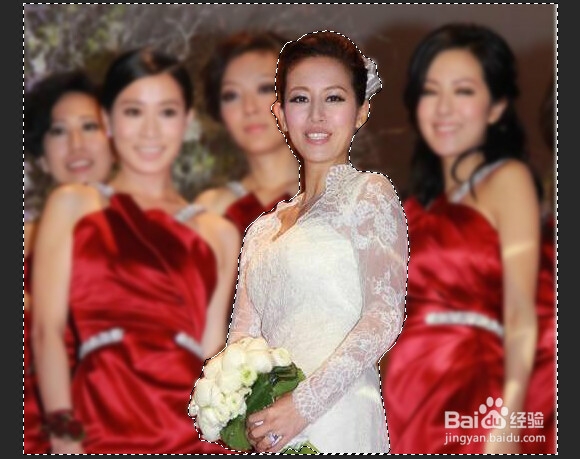
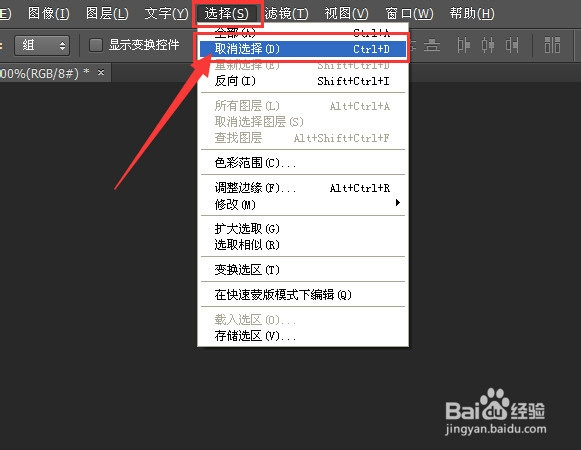
12、这时,照片的效果就出来了,但是照片上还有蚂蚁线,我们点击菜单栏里的选择,再点击取消选择,蚂蚁线就消失了,如图所示。
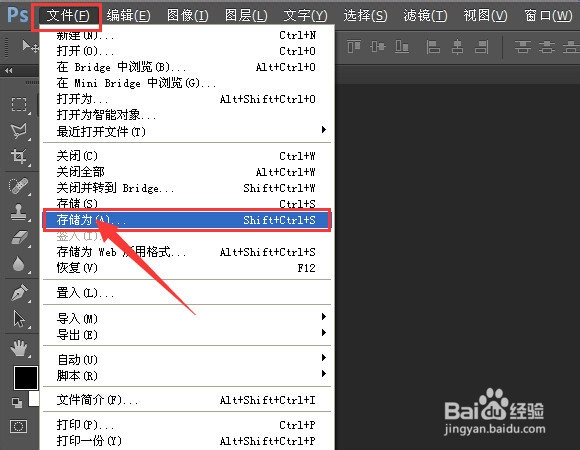
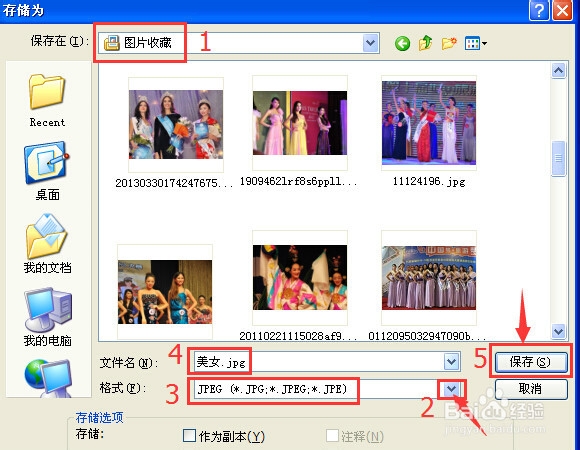
13、最后我们要保存这张照片,点文件,储存为,如图所示。
14、在弹出的窗口中,找一个你想在电脑上保存的位置,我这里保存在图片收藏夹里,然后把格式右边的下拉三角打开,找到JPEG格式,再给照片起个名字,例如:美女,然后点确定。
15、到这里就大功告成了,欣赏一下我们的作品吧,是不是你想要的效果呢!