PS如何无缝地将一张图片的内容换到另一张图片中

 时间:2026-02-14 06:31:55

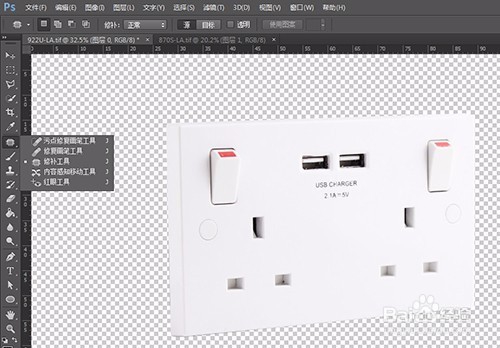
1、打开图片,点击修补工具里的如图修补工具。
PS如何无缝地将一张图片的内容换到另一张图片中

2、用修补工具画取你需要替换内容的部分。

PS如何无缝地将一张图片的内容换到另一张图片中

3、按住鼠标左键将虚线框移动到背景层。

PS如何无缝地将一张图片的内容换到另一张图片中

4、放开鼠标左键,可以看到选取的部分已经替换为背景图案。Ctrl+D取消选框。

PS如何无缝地将一张图片的内容换到另一张图片中

PS如何无缝地将一张图片的内容换到另一张图片中

5、选取另一张图中需要的内容,复制新图层。

PS如何无缝地将一张图片的内容换到另一张图片中

6、将新图层拖入原图片中,大小适当调整下(快捷键ctrl+T)。这时候,新图层内容和背景是不融合的。

PS如何无缝地将一张图片的内容换到另一张图片中

PS如何无缝地将一张图片的内容换到另一张图片中

7、新图层设置类型为正片叠底。

PS如何无缝地将一张图片的内容换到另一张图片中

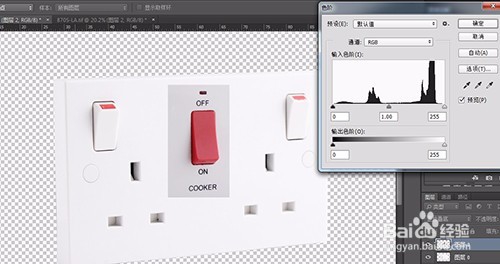
8、打开图像-调整-色阶,调出色阶对话框。

PS如何无缝地将一张图片的内容换到另一张图片中

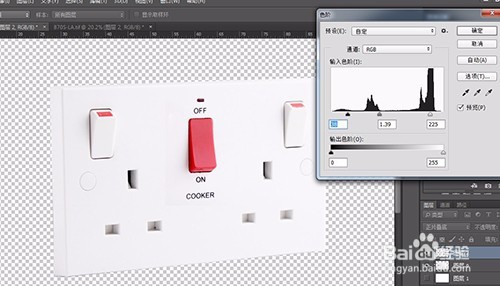
9、调整三个阶级的值,一般左右两边往里边调,中间的看具体情况调整。最后保存即可。
PS如何无缝地将一张图片的内容换到另一张图片中

  • ps网格怎么去掉
  • PS里面怎么查看尺寸?
  • ps怎么写竖向的文字
  • illustrator如何控制锚点上单方向线
  • PS中如何设置对称填充?
  • 热门搜索
    旅游分享 wps行间距怎么调 假如时间可以倒流 花肌粹面膜怎么样 乐视电视质量怎么样 痔疮不治会怎么样 精华素怎么用 戒烟多久可以怀孕 多少岁可以领结婚证 新疆旅游攻略