1、打开PR软件,新建一个项目。
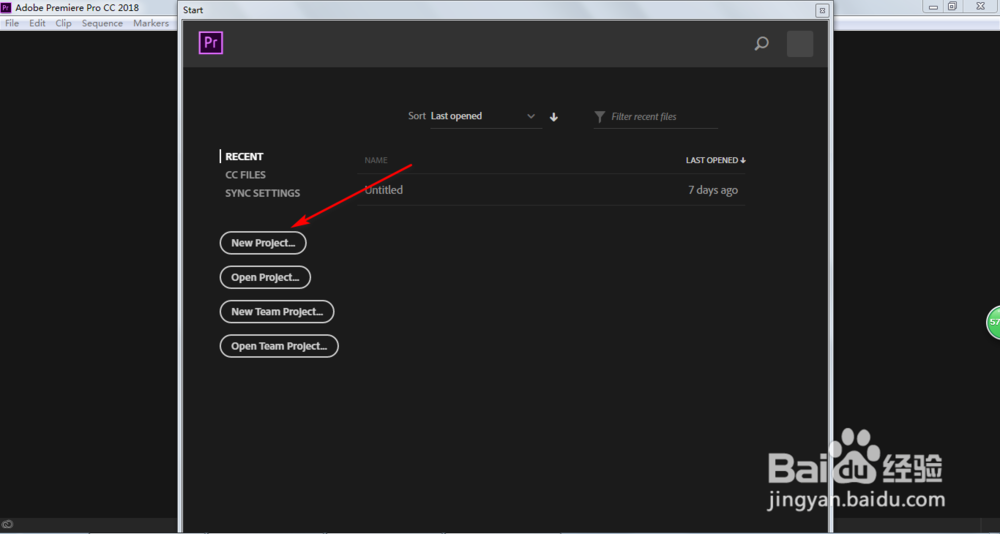
2、我们确定好项目的名字和保存的位置。

3、来到这个画面,直接把文件拖动到左下角。
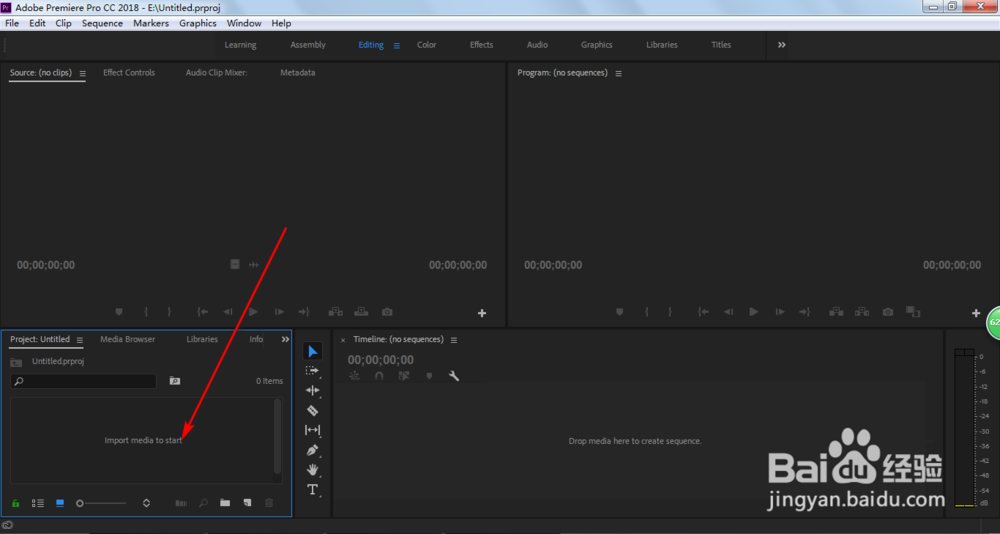
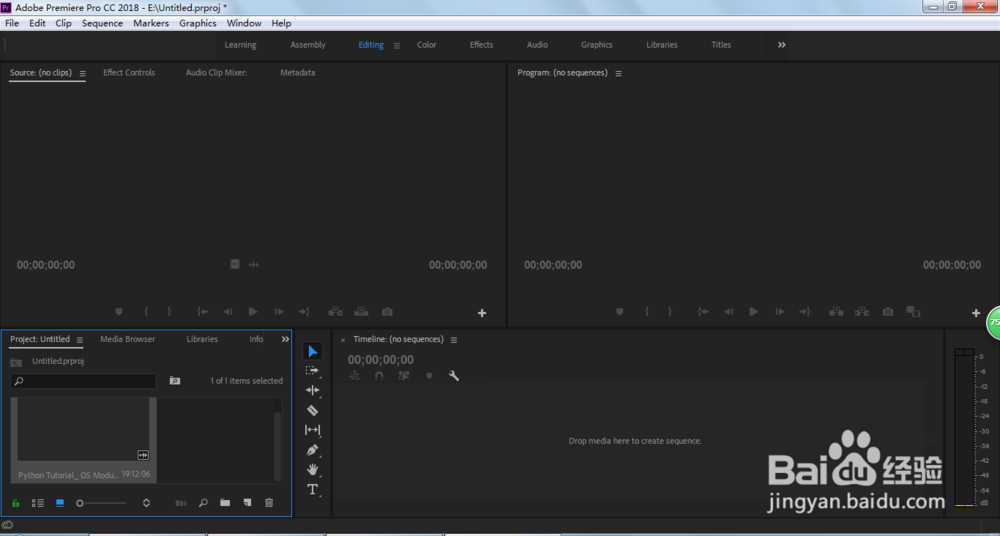
4、然后我们需要把文件从左边拖动到右边,这个时候就会生成音轨。

5、为了看清楚音频和声音的位置,我们需要拖动一下边框。
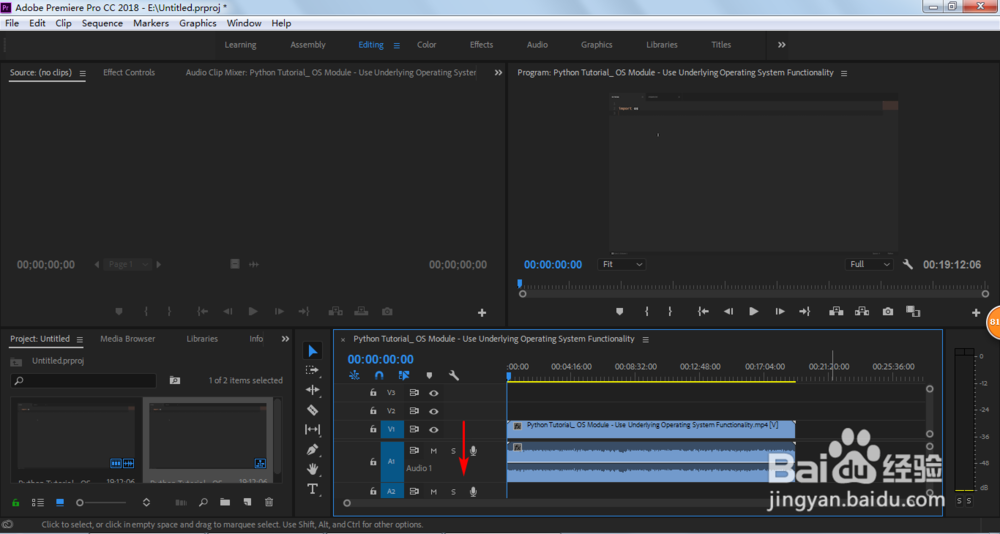
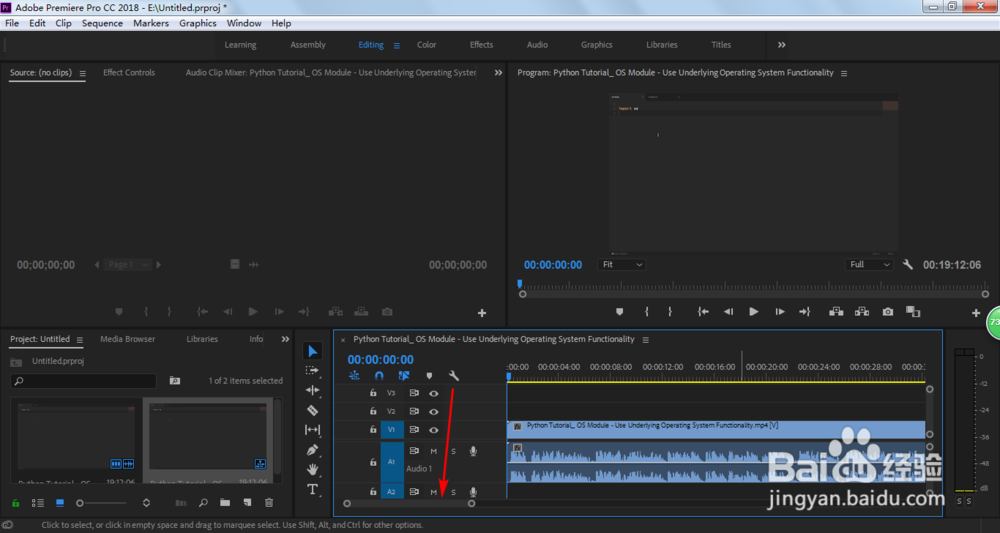
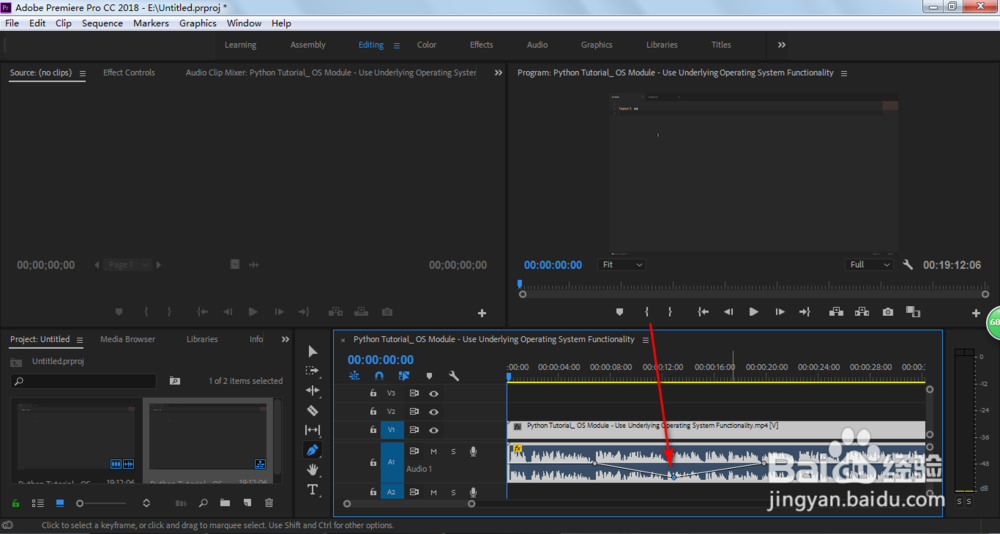
6、选择钢笔小图标,然后我们在需要淡入淡出的位置进行点击,然后音轨就会多几个小点。

7、接着我们要拖动一下这些点位,如果往下就是声音降低,往上就是提高音量。这样就能简单快捷实现效果了。
时间:2026-04-25 09:41:28
1、打开PR软件,新建一个项目。
2、我们确定好项目的名字和保存的位置。
3、来到这个画面,直接把文件拖动到左下角。
4、然后我们需要把文件从左边拖动到右边,这个时候就会生成音轨。
5、为了看清楚音频和声音的位置,我们需要拖动一下边框。
6、选择钢笔小图标,然后我们在需要淡入淡出的位置进行点击,然后音轨就会多几个小点。
7、接着我们要拖动一下这些点位,如果往下就是声音降低,往上就是提高音量。这样就能简单快捷实现效果了。
