1、比如输入平方米,首先输入m2,选中2
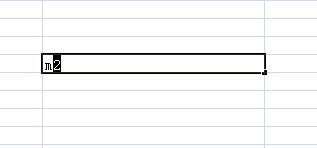
2、右键单击,弹出菜单
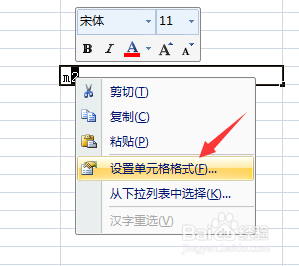
3、选择【设置单元格格式】,弹出设置【设置单元格格式】对话框,勾选【上标】

4、点击确定,查看效果
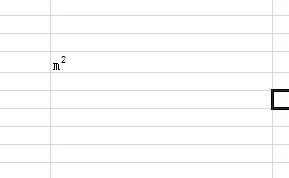
5、但是如果通过函数的方式复制,就出现了问题,结果变成了m2

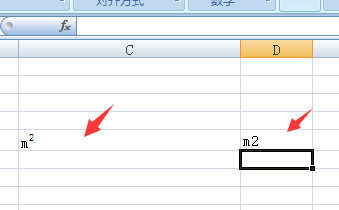
6、所以要真正输入带上标的指数,首先输入m,然后按住【alt】不放,输入数字178即可得到结果,如下图。

7、在按照函数复制的方法,结果如下图,没有发生变化,也就是说第二种为真正的带上标的指数

时间:2026-04-28 07:54:12
1、比如输入平方米,首先输入m2,选中2
2、右键单击,弹出菜单
3、选择【设置单元格格式】,弹出设置【设置单元格格式】对话框,勾选【上标】
4、点击确定,查看效果
5、但是如果通过函数的方式复制,就出现了问题,结果变成了m2
6、所以要真正输入带上标的指数,首先输入m,然后按住【alt】不放,输入数字178即可得到结果,如下图。
7、在按照函数复制的方法,结果如下图,没有发生变化,也就是说第二种为真正的带上标的指数
