1、打开PS后,添加一张图片进去。
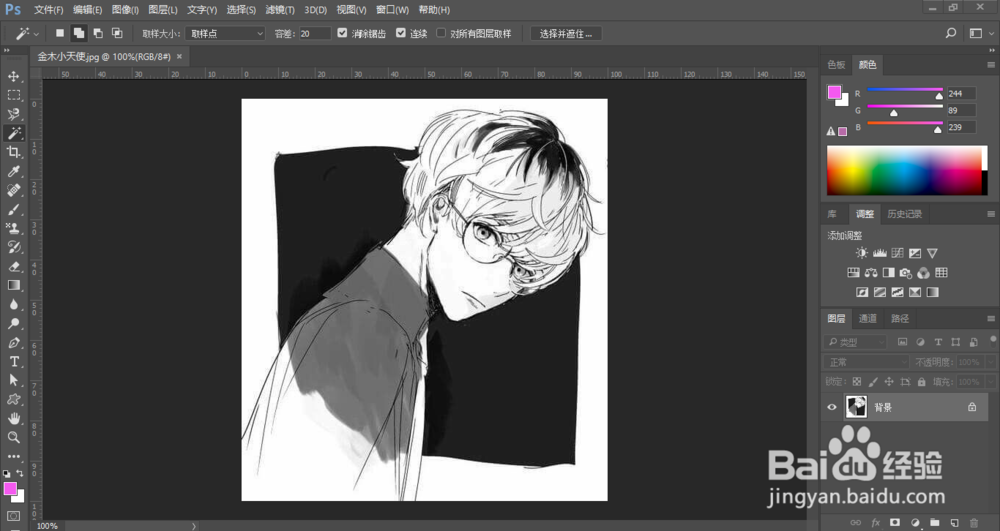
2、双击一下图层上的小锁处,为图层解锁。

3、在双击图层,打开“图层样式”的窗口。

4、在图层样式的“样式”中选择“拼图(图像)”这个样式。

5、然后在“混合选项”中的纹理中调节一下拼图图案的大小和深浅。

6、看着图片觉得调得差不多了之后,点击“确定”。这样我们的拼图效果就完成了。

时间:2026-04-24 13:28:39
1、打开PS后,添加一张图片进去。
2、双击一下图层上的小锁处,为图层解锁。
3、在双击图层,打开“图层样式”的窗口。
4、在图层样式的“样式”中选择“拼图(图像)”这个样式。
5、然后在“混合选项”中的纹理中调节一下拼图图案的大小和深浅。
6、看着图片觉得调得差不多了之后,点击“确定”。这样我们的拼图效果就完成了。
