CorelDRAW怎么绘制各种样式的五角星五边形

 时间:2024-10-28 06:57:03

1、启动软件,新建文件首先启动CorelDRAW软件,新建一个文件,选择多边形工具绘制

CorelDRAW怎么绘制各种样式的五角星五边形

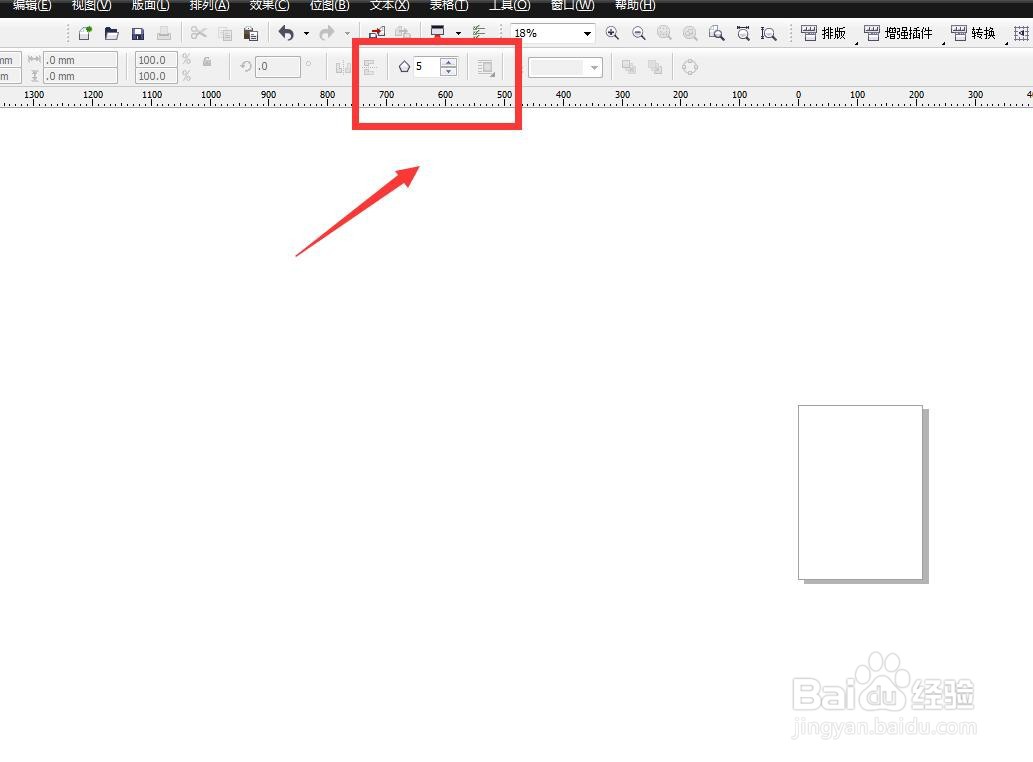
2、设置边数在属性栏上方有一个边数的设置,我绘制5变形,就可以直接输入5

CorelDRAW怎么绘制各种样式的五角星五边形

3、拖动绘制绘制的时候按住CTRL键,可以绘制一个标准的五边形,如下图

CorelDRAW怎么绘制各种样式的五角星五边形

4、形状工具调节选择工具栏中的形状工具,在五边形的每一条边上,都有一个节点,我选择一个节点拖动

CorelDRAW怎么绘制各种样式的五角星五边形

5、变成五角星当我们调节节点到水平的位置,五边形变为了五角星,

CorelDRAW怎么绘制各种样式的五角星五边形

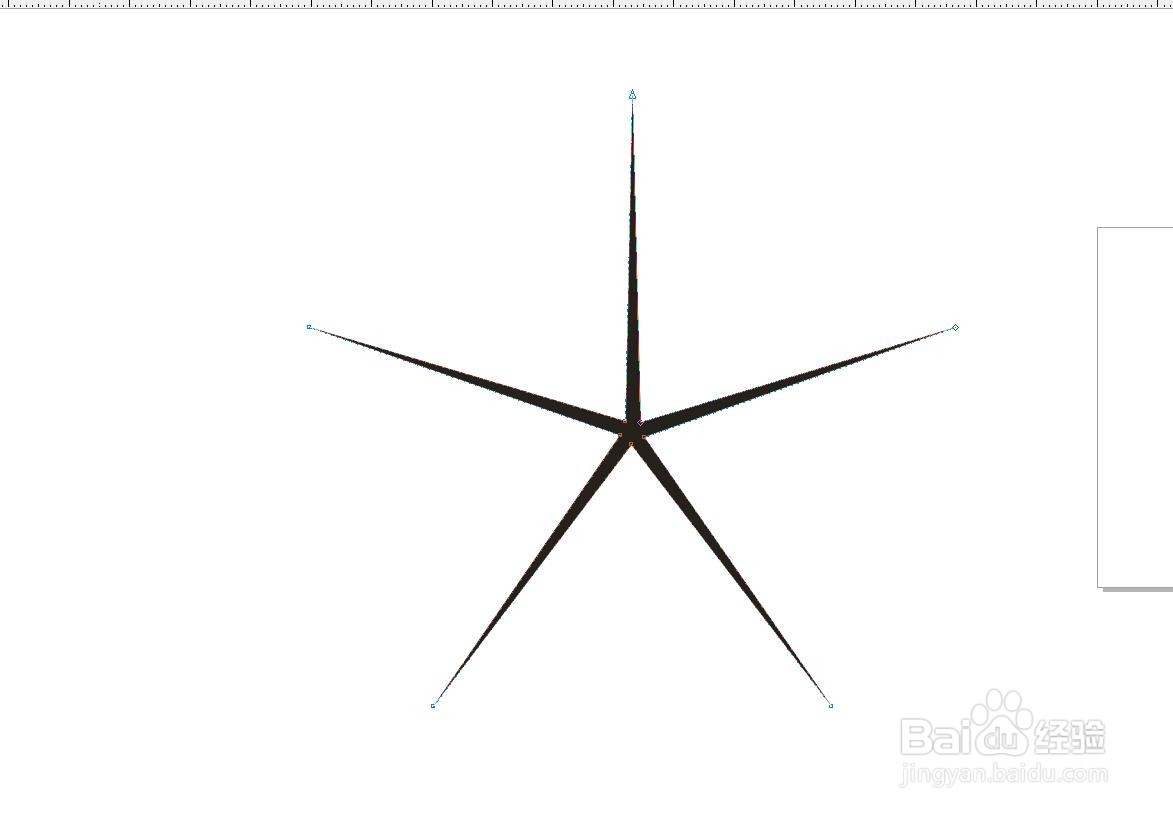
6、变为星形当我们将节点向下向中心拖动,图形变为星形的样式

CorelDRAW怎么绘制各种样式的五角星五边形

7、向外侧拖动我们可以通过调节这个节点做出不同的样式,比如胖一点的可爱的五角星等

CorelDRAW怎么绘制各种样式的五角星五边形CorelDRAW怎么绘制各种样式的五角星五边形
  • CorelDRAW X8 怎么制作等距离缩小的椭圆形
  • 如何在CDR中应用基本形状工具
  • cdr矩形怎么变圆角?
  • cdr对象隐藏后怎么显示的
  • cdr怎么做出玻璃透明感?
  • 热门搜索
    华容道怎么玩 出现腹水怎么办 萝卜怎么腌好吃又脆 动态壁纸怎么设置 怎么给文件夹设置密码 蒟蒻怎么读 征文怎么写 海为什么是蓝色的 飞蚊症怎么治疗 麓怎么读