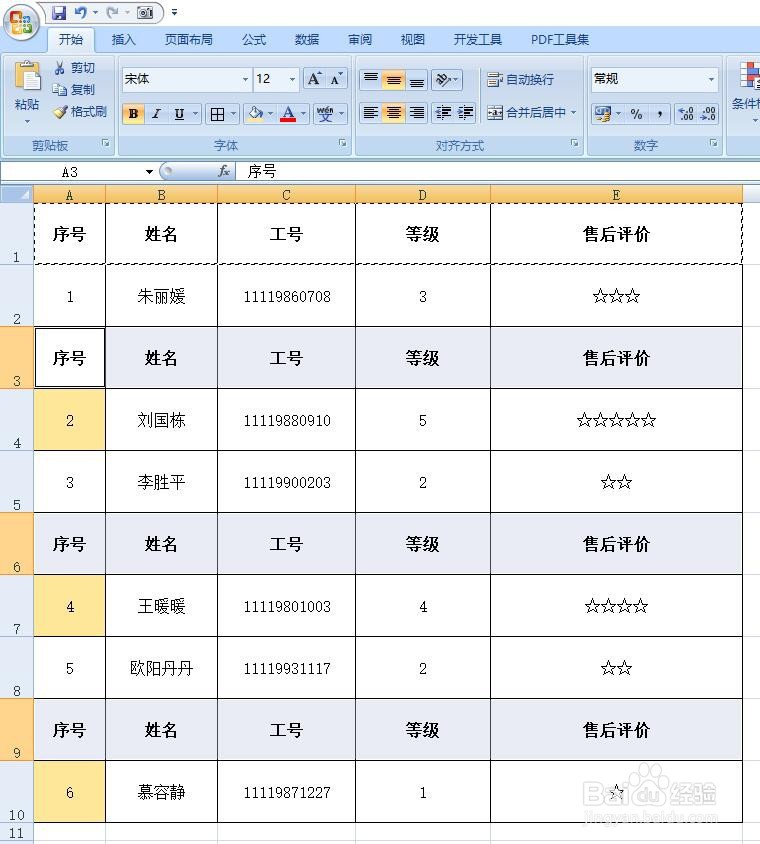
1、打开需要编辑的表格

2、在标黄的上方添加表头

3、在标黄行的右侧写上1,然后填充剩下的同列不同行

4、选中数字列,按下【ctrl+G】,定位条件选择【常量】,点击【确定】

5、鼠标定位在选中的单元格上,右击选择【插入】——【整行】


6、选中表头,按下【ctrl+C】复制或者点击鼠标右键,选择【复制】


7、选中表头以下表格,按【ctrl+G】,【定位条件】选择【空值】,点击【确定】

8、然后【ctrl+V】粘贴到空白的单元格上即可
时间:2026-04-22 07:58:43
1、打开需要编辑的表格
2、在标黄的上方添加表头
3、在标黄行的右侧写上1,然后填充剩下的同列不同行
4、选中数字列,按下【ctrl+G】,定位条件选择【常量】,点击【确定】
5、鼠标定位在选中的单元格上,右击选择【插入】——【整行】
6、选中表头,按下【ctrl+C】复制或者点击鼠标右键,选择【复制】
7、选中表头以下表格,按【ctrl+G】,【定位条件】选择【空值】,点击【确定】
8、然后【ctrl+V】粘贴到空白的单元格上即可
