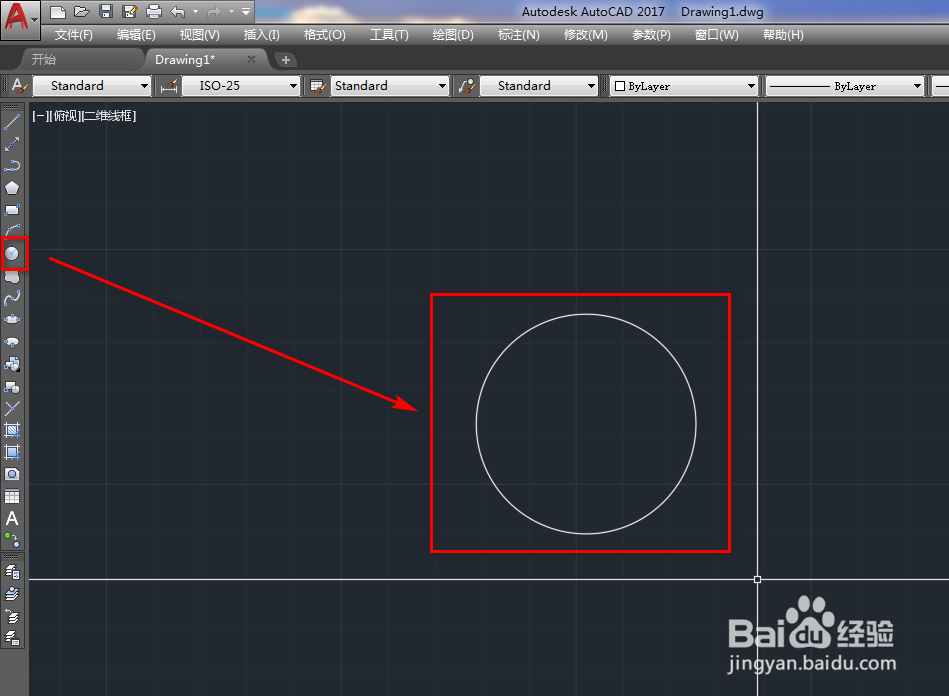
1、打开CAD,使用圆工具在作图区绘制一个圆,如下图。
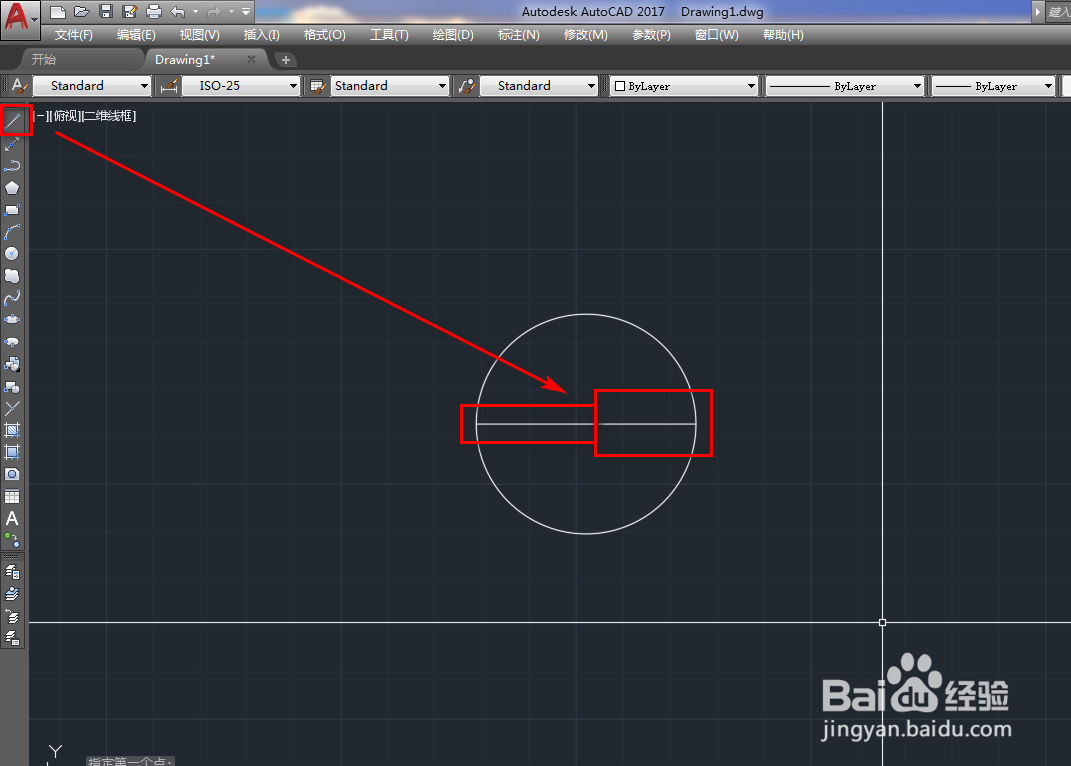
2、使用直线工具,以圆心为起点绘制两条横向半径,如下图。
3、选中两条横线,点击右侧工具栏的合并工具将其合并,如下图。

4、使用旋转工具,将合并后的直径旋转45度,如下图。

5、使用复制工具,再次将旋转后的直径复制出两条,如下图。
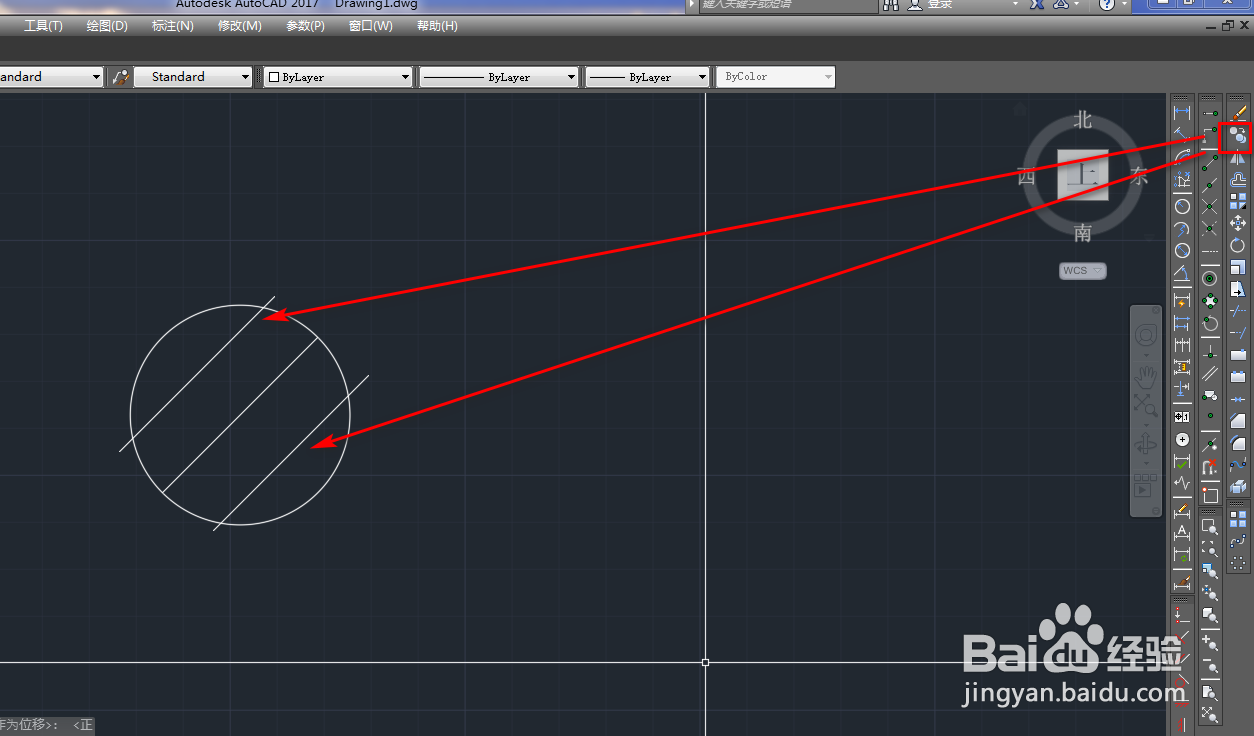
6、最后,我们使用修剪工具,将圆外的线段修剪掉,就得到了我们需要的单极化全向吸顶天线,如下图。

时间:2026-04-24 06:05:04
1、打开CAD,使用圆工具在作图区绘制一个圆,如下图。
2、使用直线工具,以圆心为起点绘制两条横向半径,如下图。
3、选中两条横线,点击右侧工具栏的合并工具将其合并,如下图。
4、使用旋转工具,将合并后的直径旋转45度,如下图。
5、使用复制工具,再次将旋转后的直径复制出两条,如下图。
6、最后,我们使用修剪工具,将圆外的线段修剪掉,就得到了我们需要的单极化全向吸顶天线,如下图。
