PS将形状与背景对齐,无法激活对齐工具怎么办?

 时间:2026-02-15 19:19:06

1、首先我们点击形状工具,绘制出一个矩形,出现一个形状的图层。

PS将形状与背景对齐,无法激活对齐工具怎么办?

2、然后我们先选中形状图层再按Ctrl键选中背景图层。

PS将形状与背景对齐,无法激活对齐工具怎么办?

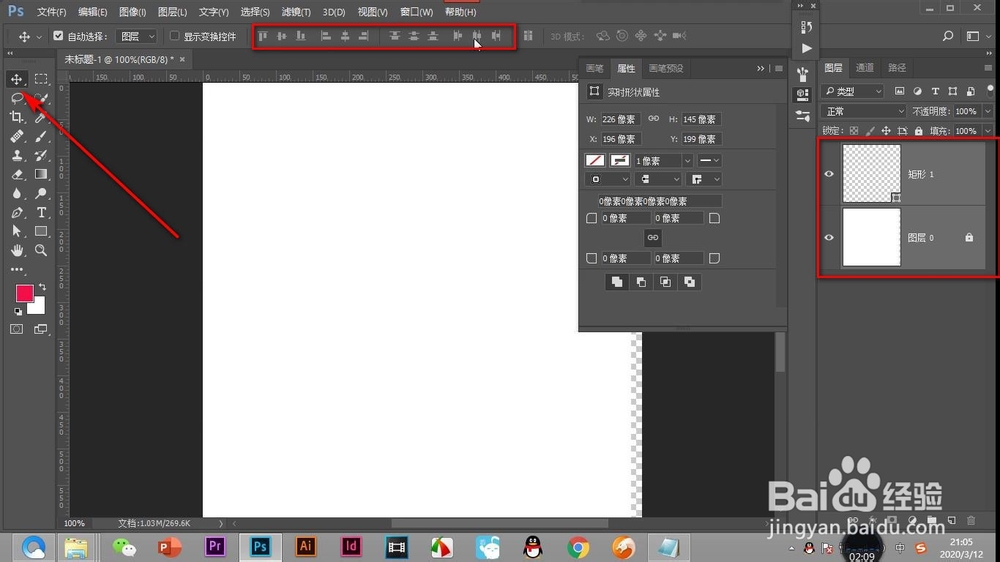
3、切换为移动工具能够看到上方的对齐工具显示不可用状态。

PS将形状与背景对齐,无法激活对齐工具怎么办?

4、这是因为背景图层被锁住了,我们点击小锁将其解开。

PS将形状与背景对齐,无法激活对齐工具怎么办?

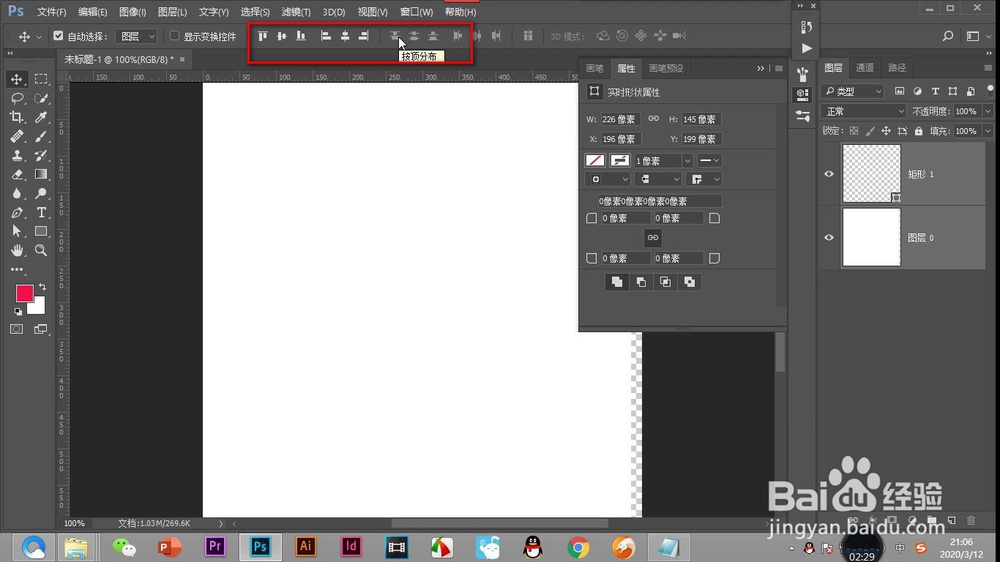
5、然后能够看到上方的对齐工具被激活了。

PS将形状与背景对齐,无法激活对齐工具怎么办?

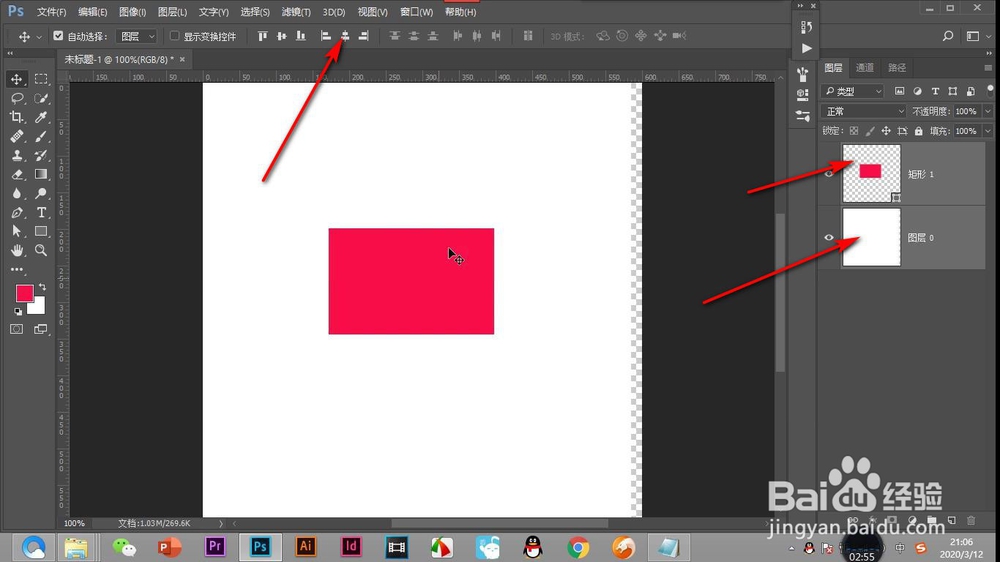
6、我们给矩形填充一个颜色,然后点击居中对齐,矩形就相对背景居中对齐了。

PS将形状与背景对齐,无法激活对齐工具怎么办?

1、1.首先我们点击形状工具,绘制出一个矩形,出现一个形状的图层。

2.然后我们先选中形状图层再按Ctrl键选中背景图层。

3.切换为移动工具能够看到上方的对齐工具显示不可用状态。

4.这是因为背景图层被锁住了,我们点击小锁将其解开。

5.然后能够看到上方的对齐工具被激活了。

6.我们给矩形填充一个颜色,然后点击居中对齐,矩形就相对背景居中对齐了。

  • photoshop中怎么把两个路径合成一个路径
  • ps路径怎么填充颜色
  • 用ps如何画花裙子?
  • 怎么用PS制作磨砂颗粒质感的背景图
  • Photoshop怎么找到颜色取样器工具
  • 热门搜索
    雷雨简介 网络不稳定怎么解决 黄焖鸡的做法大全 1234网址大全 儿童绕口令大全 毛衣袖子怎么织 朝花夕拾简介 看图猜成语游戏大全 魏三歌曲大全 东莞黄页大全